Guia do Cliente: Como Agendar um Atendimento no eAgenda
Neste tutorial, apresentamos a Tela de Agendamento da eAgenda, uma ferramenta criada para simplificar a organização e a realização de atendimentos de maneira ágil e eficiente. Desenvolvida com foco na experiência do usuário, essa funcionalidade permite que qualquer pessoa agende um atendimento intuitivamente, bastando acessar o link fornecido pelo administrador.
Realizando um novo agendamento
Ao acessar o link de agendamento fornecido, você será direcionado a uma tela com campos obrigatórios. Preencha-os corretamente para confirmar seu agendamento e garantir o acesso ao serviço.
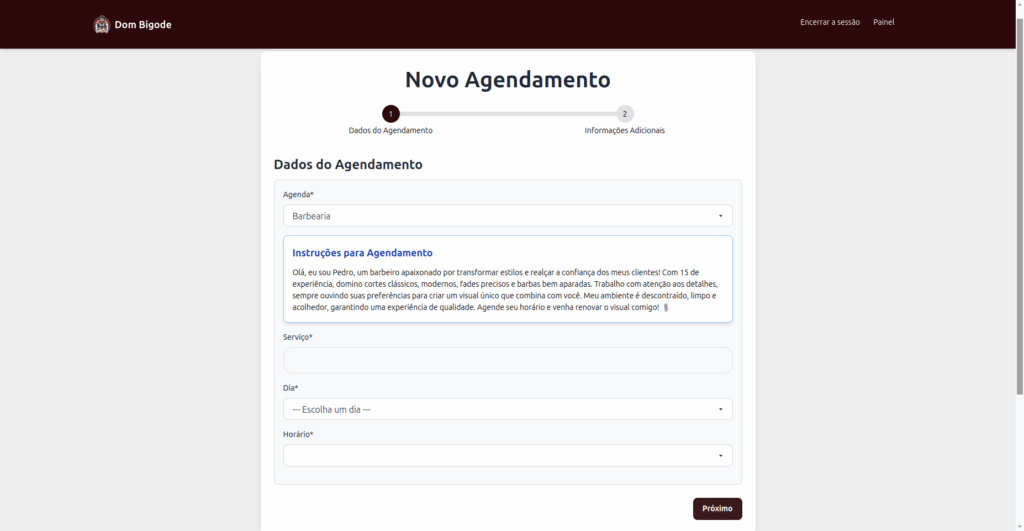
- Campo “Agenda”:
- Geralmente, uma agenda já vem selecionada automaticamente com base no link enviado pelo administrador.
- Em alguns casos, você poderá alterar a agenda e escolher outra disponível para o agendamento.
- Campo “Serviço”:
- Este campo aparecerá somente se a agenda configurada pelo administrador tiver serviços cadastrados.
- É possível que uma agenda ofereça vários serviços ou nenhum, dependendo da configuração feita.
- Leia as instruções de agendamento:
- Antes de prosseguir, verifique se o administrador disponibilizou instruções ou informações importantes sobre o processo de agendamento.
- Essas instruções podem incluir detalhes sobre o serviço ou orientações específicas.
- Seleção de data e horário:
- Escolha um dia e horário disponível na agenda para concluir o agendamento.
- Os horários disponíveis serão exibidos conforme a configuração da agenda.
Após preencher os dados, clique no botão “Próximo” para avançar para a próxima etapa do agendamento.
Dados Pessoais
Nesta etapa, você deve preencher as informações necessárias para concluir o agendamento. O campo “Nome Completo” é sempre obrigatório. Os demais campos, como telefone, e-mail ou outros dados, podem variar conforme as configurações definidas pelo administrador da agenda.
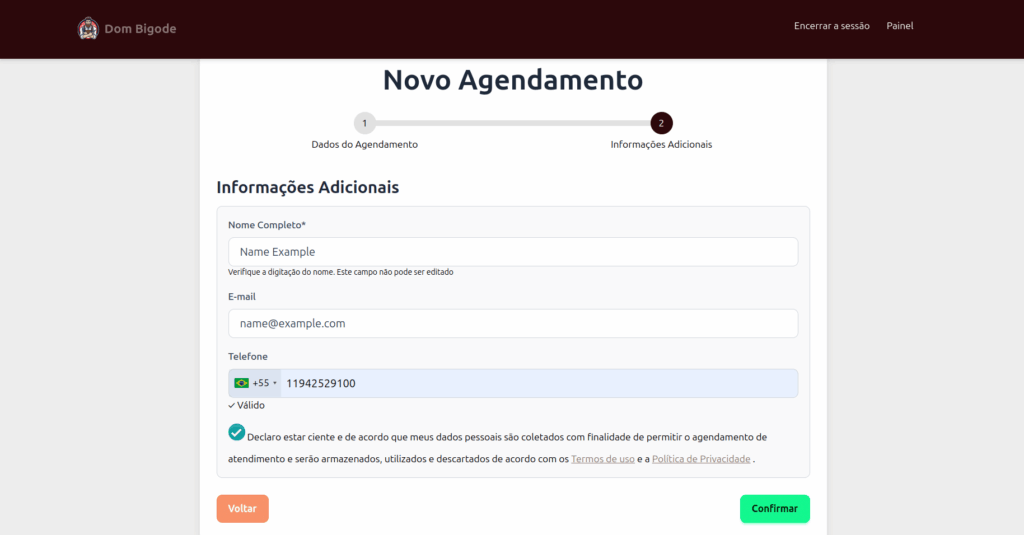
Após preencher os dados, confirme os Termos e Condições de Uso e clique em Enviar. Em seguida, você será redirecionado para o Comprovante do Agendamento, onde poderá visualizar todos os detalhes do atendimento, incluindo o endereço para serviços presenciais ou o link para videoconferência, caso o agendamento seja online.
Comprovante de Agendamento
Nesta etapa, você terá acesso aos dados que preencheu nos formulários anteriores. Esses dados serão exibidos para que você possa conferir e, se necessário, corrigir qualquer informação antes de concluir o agendamento.
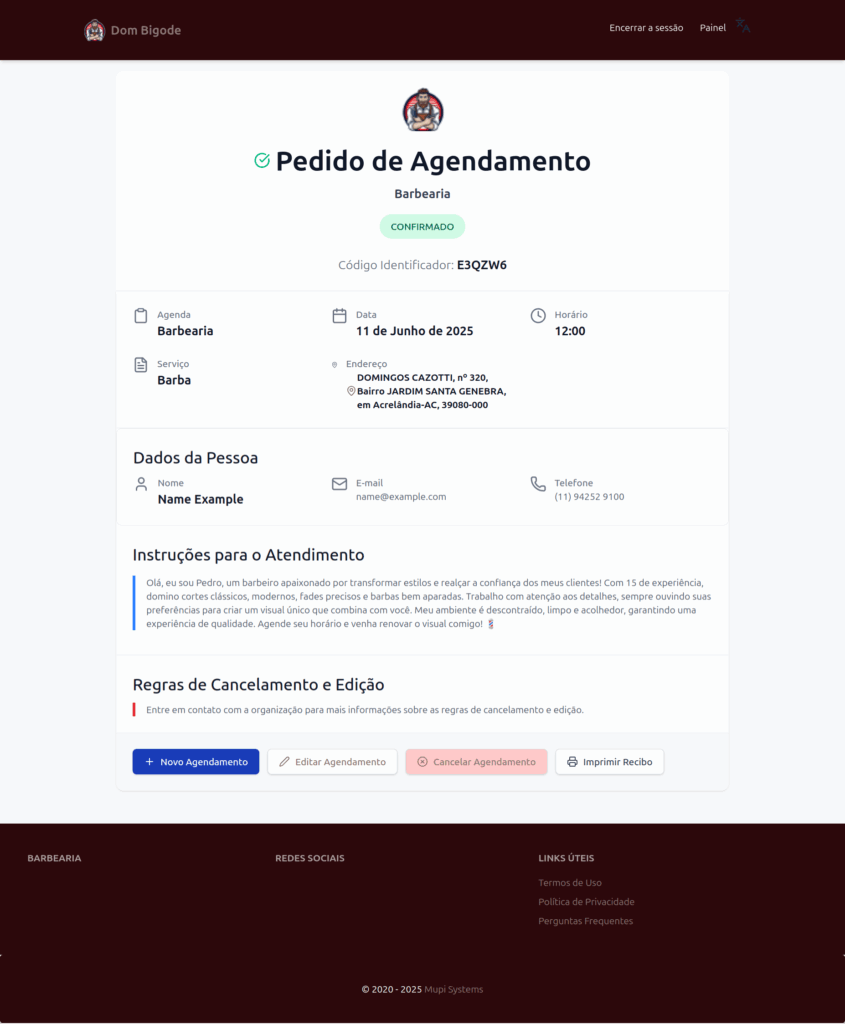
- Confirmação do Agendamento: Ao ser redirecionado para o comprovante, você verá que o agendamento foi realizado com sucesso.
- Na configuração padrão, os agendamentos são confirmados automaticamente.
- Em algumas agendas, o administrador pode configurar para confirmação manual, deixando o status como “Pendente de Confirmação”.
- Envio de Comprovante por E-mail: Caso tenha informado um e-mail durante o agendamento, uma cópia do comprovante será enviada para seu e-mail.
- Opções no Comprovante: Na página do comprovante, você pode:
- Editar dados do agendamento, como data, horário e informações pessoais.
- Cancelar o agendamento.
- Sincronizar o agendamento com outras agendas.
- Imprimir o comprovante, o que pode ser necessário para apresentar no horário agendado.
Editar Agendamento
Ao clicar em Editar, você poderá visualizar as informações preenchidas anteriormente. Se necessário, poderá ajustar seus dados pessoais ou modificar a data e o horário do agendamento.
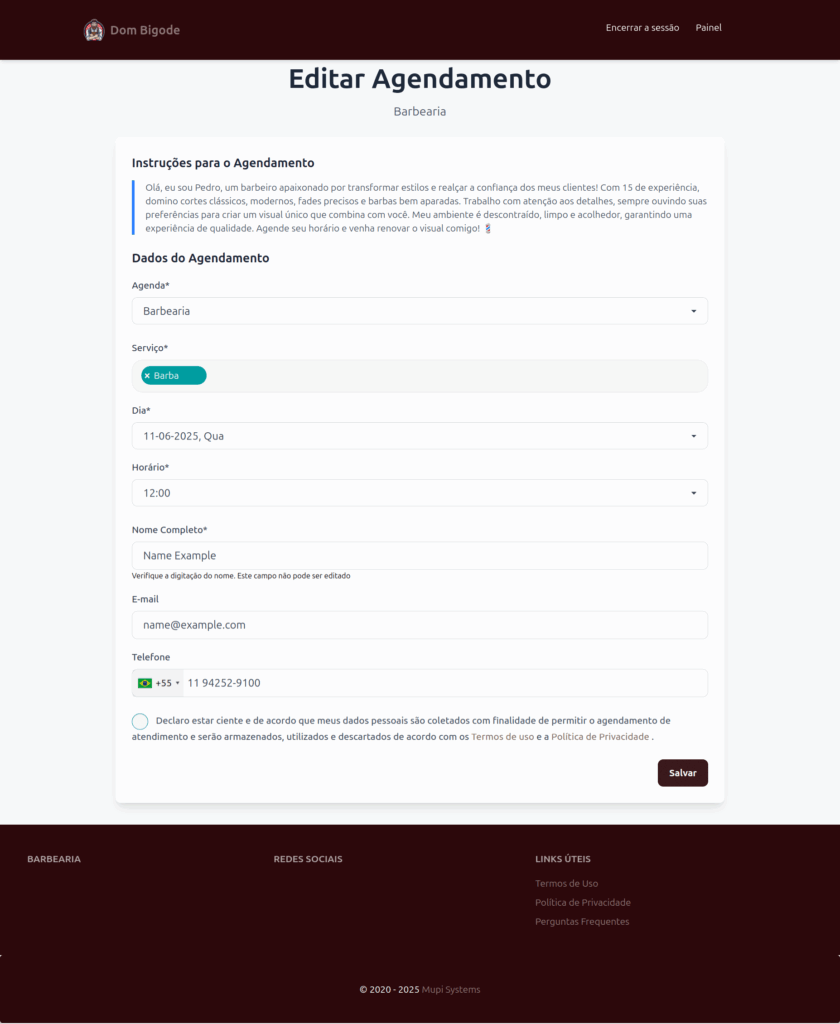
Vale ressaltar que, em alguns casos, o agendamento pode não ser editável. O administrador tem a opção de definir nas configurações da agenda se os agendamentos podem ser alterados após a confirmação.
Cancelar Agendamento
Em caso de cancelamento do agendamento, ao clicar em “Cancelar“, você será redirecionado para uma tela de confirmação. Nela, será possível confirmar a ação e concluir o processo de cancelamento de forma rápida e simples.
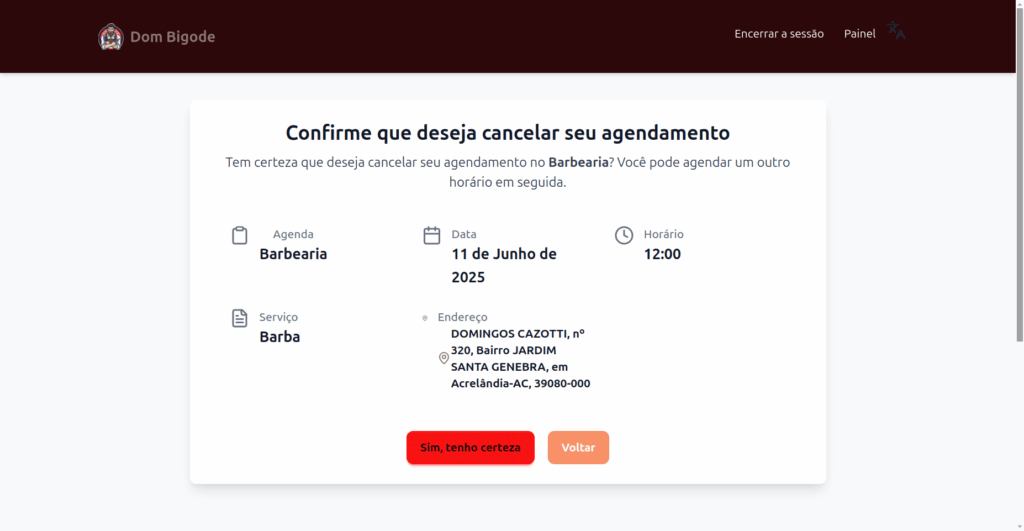
O administrador também pode definir regras específicas para o cancelamento. Por exemplo, pode ser configurado que o cancelamento só seja permitido até 24 horas antes do horário agendado; após esse prazo, não será possível cancelar.
Ao clicar em “Sim, tenho certeza”, seu agendamento será cancelado. Se preferir não cancelar, basta clicar em “Voltar”.
Acompanhamento via e-mail
Como mencionado anteriormente, se você preencher o e-mail durante o agendamento, será comum receber um e-mail com as informações sobre o agendamento. Através desse e-mail, você poderá acompanhar o status do agendamento, acessar o comprovante e, se necessário, editar informações ou até mesmo cancelar o agendamento. Abaixo, segue um exemplo de como o e-mail será enviado:
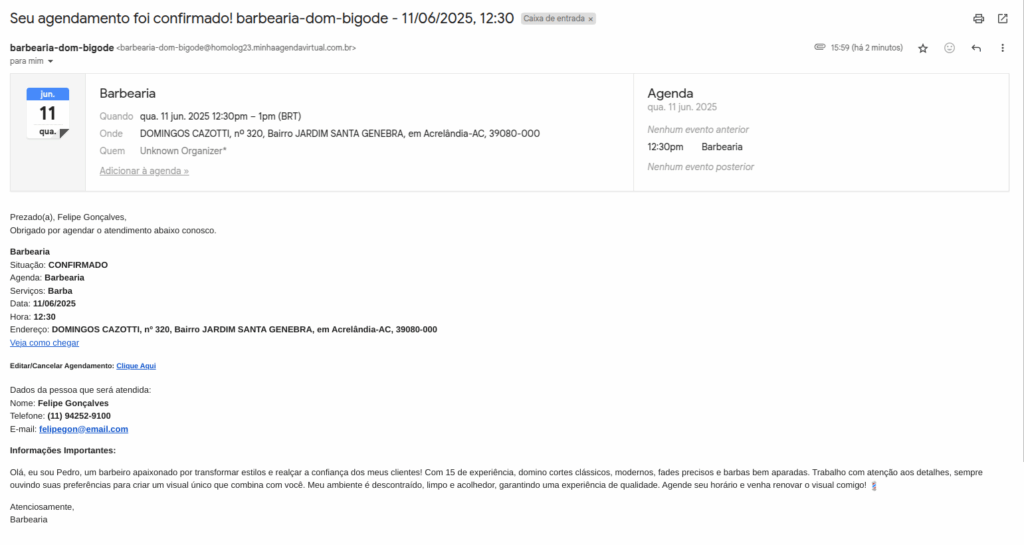
Em casos de cancelamento ou alterações no agendamento, você também poderá receber essas atualizações por e-mail, assim como pesquisas de satisfação. Além disso, alguns administradores podem configurar regras de notificação via WhatsApp. Nesse caso, as mesmas informações serão enviadas para o número que você configurou, proporcionando ainda mais praticidade e agilidade na comunicação.
Conclusão
Em suma, neste tutorial, você aprendeu a realizar um novo agendamento, preenchendo campos obrigatórios como “Agenda” e “Serviço”, selecionando data e horário disponíveis, e fornecendo dados pessoais. Também foi abordado como conferir o comprovante de agendamento, editar ou cancelar o agendamento, e acompanhar atualizações via e-mail ou WhatsApp, conforme as configurações do administrador.
A Mupi Systems possui diversas soluções tecnológicas para todos os tipos de negócios. Conheça as nossas plataformas que trazem inovação para o mercado.
Entre em Contato ou Saiba Mais
Estamos à disposição para ajudar! Acesse nossos canais oficiais:
📞 WhatsApp : [Clique aqui para nos enviar uma mensagem]
🌐 Plataforma eAgenda : [Conheça o eAgenda]
🏢 Nossa Empresa : [Mupi Systems – Soluções Inovadoras]
📧 E-mail : [contato@mupisystems.com.br]
📚 Tutoriais e Documentação : [Acesse nossos guias e tutoriais]