Cómo Crear un Formulario Interno para Notas en Citas en eAgendas
¿Qué es un Formulario Interno en eAgenda?
Un formulario interno en eAgenda es una herramienta utilizada para registrar notas durante atenciones agendadas. Se configura como Formulario Interno para Registro de la Atención, vinculado a una agenda específica, y es completado por usuarios autorizados durante o después de una cita. Estos formularios ayudan a documentar información importante de forma estructurada.
Beneficios de Crear Formularios Internos
- Organización de notas de atenciones en un formato estandarizado.
- Vinculación directa a agendas, facilitando el acceso durante las citas.
- Restricción de acceso a usuarios con login y contraseña, garantizando seguridad.
- Mejora en la gestión de información para equipos e informes.
Prerrequisitos
Antes de comenzar, necesita:
- Una cuenta de administrador o usuario autorizado en eAgenda con acceso a la sección de formularios.
- Al menos una agenda configurada en la plataforma.
- Acceso a internet y un navegador actualizado (Chrome, Firefox, etc.).
- El plan de suscripción debe soportar formularios, en caso de incluir envío de archivos.
Paso a Paso: Crear y Completar un Formulario Interno
1. Acceder a la Sección Gestionar Formularios
- Inicie sesión en su cuenta de eAgenda (ej.: www.eagenda.com).
- En el menú lateral, haga clic en “Formularios” > “Gestionar Formularios”.
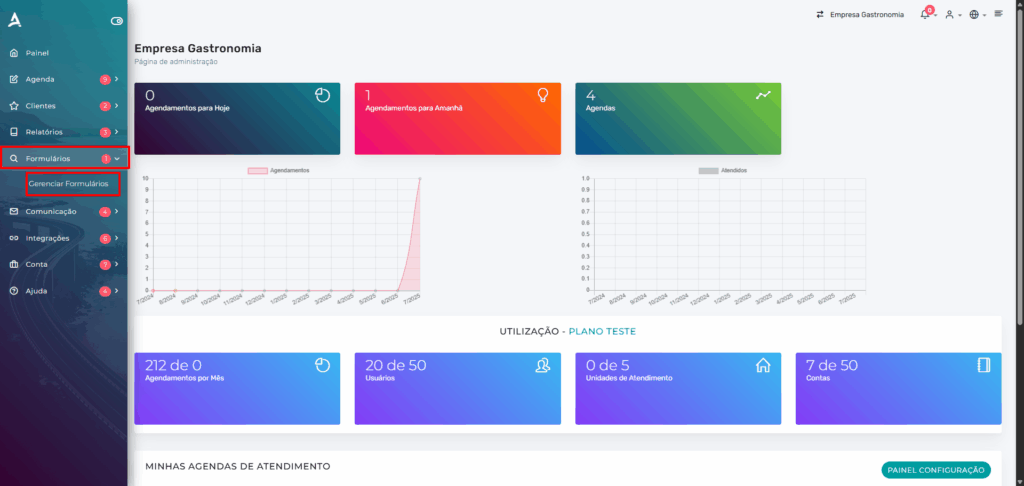
2. Crear un Nuevo Formulario
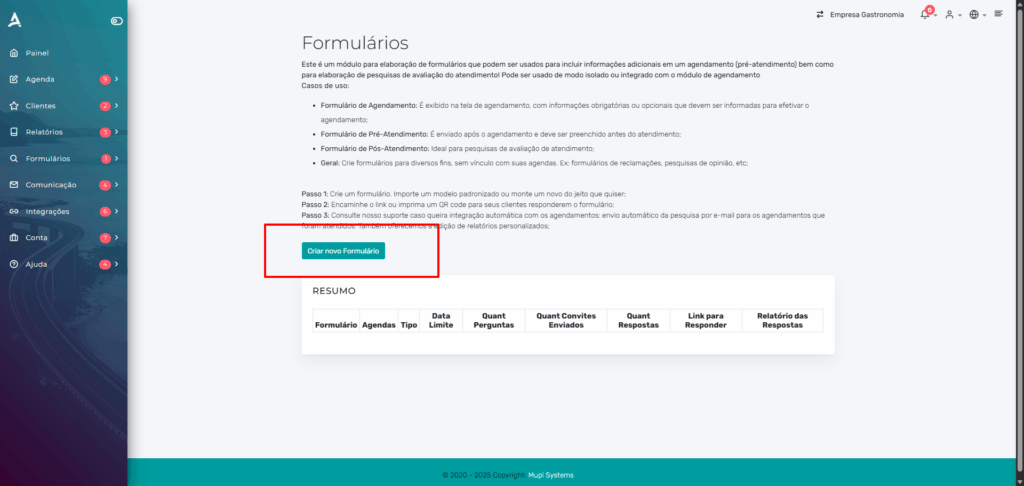
- En la pantalla Gestionar Formularios, haga clic en el botón “Crear un Nuevo Formulario”.
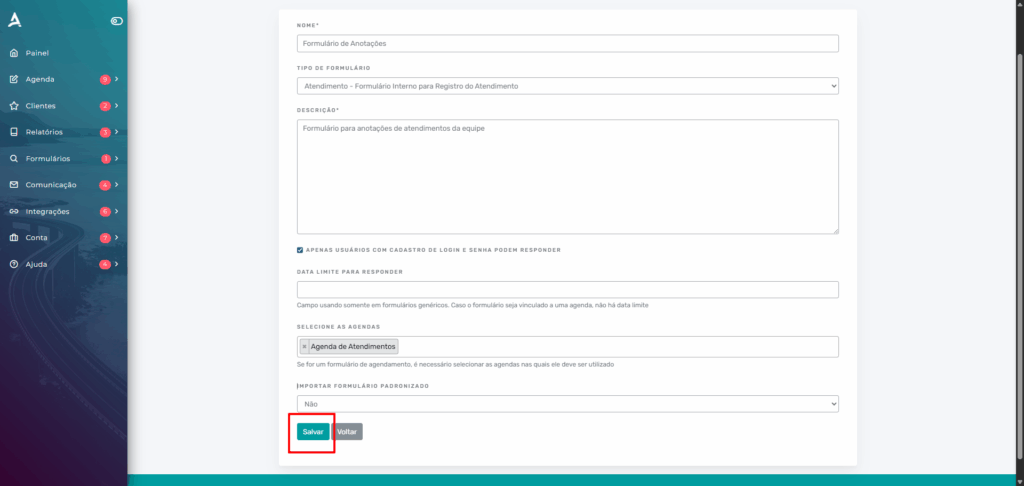
- Complete los campos:
- Nombre del Formulario: Ingrese un nombre descriptivo (ej.: “Formulario de Notas”).
- Tipo de Formulario: Seleccione “Atención – Formulario Interno para Registro de la Atención”.
- Descripción: Agregue una descripción para identificar el formulario (ej.: “Formulario para notas de atenciones del equipo”).
- Solo usuarios con registro de login y contraseña pueden responder: Marque esta opción para restringir el acceso.
- Fecha Límite para Responder: Deje en blanco, ya que los formularios de citas no tienen fecha límite.
- Seleccione las Agendas: Elija la agenda donde se utilizará el formulario (ej.: “Agenda de Atenciones”).
- Haga clic en “Guardar” para crear el formulario.
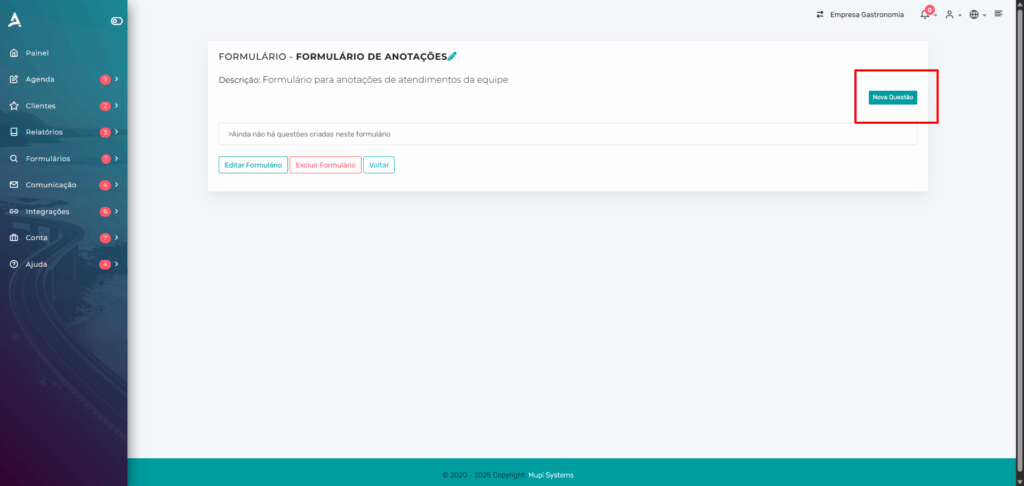
3. Agregar Preguntas al Formulario
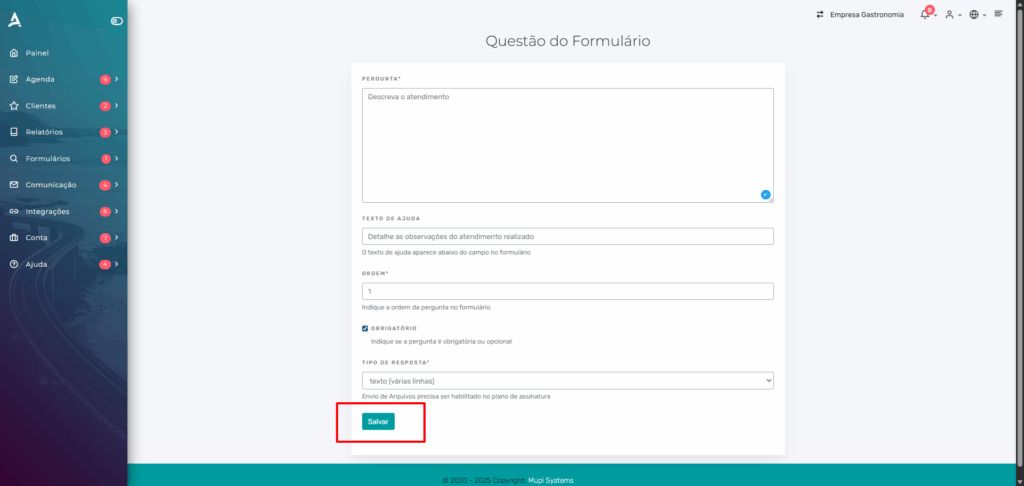
- En la pantalla del formulario recién creado, haga clic en “Nueva Pregunta”.
- Complete los campos para la pregunta:
- Pregunta: Ingrese la pregunta (ej.: “Describa la atención”).
- Texto de Ayuda: Agregue una explicación, si es necesario (ej.: “Detalle las observaciones de la atención realizada”).
- Orden: Defina el orden de la pregunta (ej.: 1).
- Obligatorio: Marque si la pregunta es obligatoria.
- Tipo de Respuesta: Seleccione “Texto (varias líneas)”. Nota: El envío de archivos requiere un plan de suscripción específico.
- Haga clic en “Guardar” para agregar la pregunta. Repita para otras preguntas, si es necesario.
4. Completar el Formulario Durante una Cita
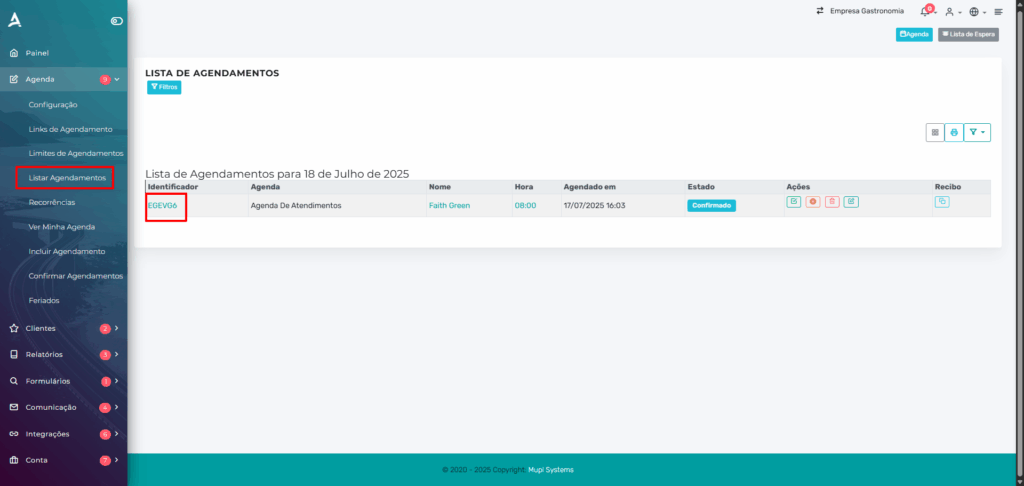
- Acceda a la pestaña “Listar Citas” en el menú lateral.
- Localice la cita y haga clic en el identificador para ver los detalles de la cita.
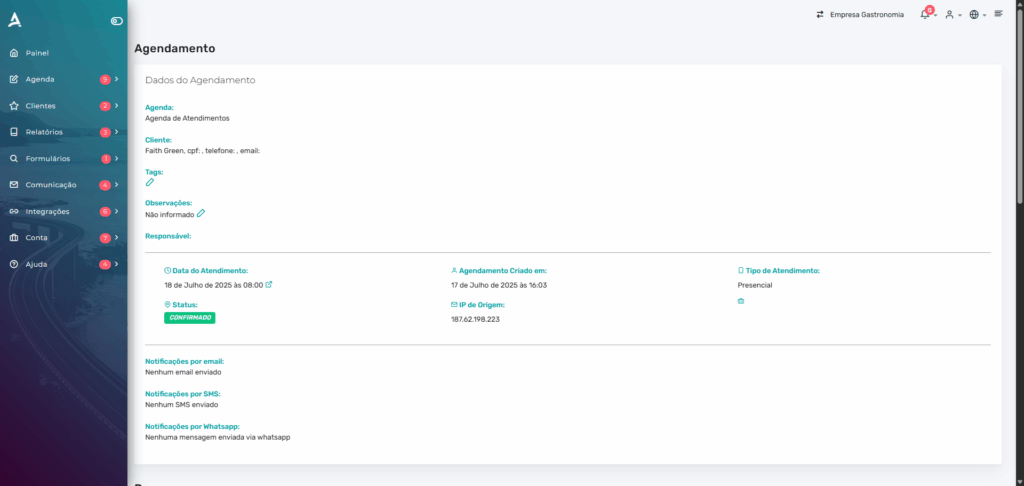
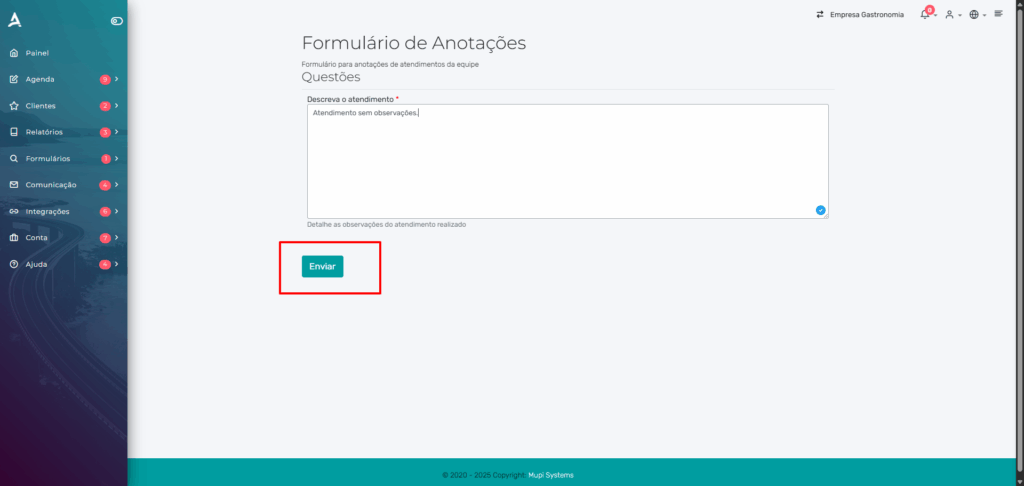
- Desplace la página y en la sección “Formulario de Atención”, haga clic en “Responder”.
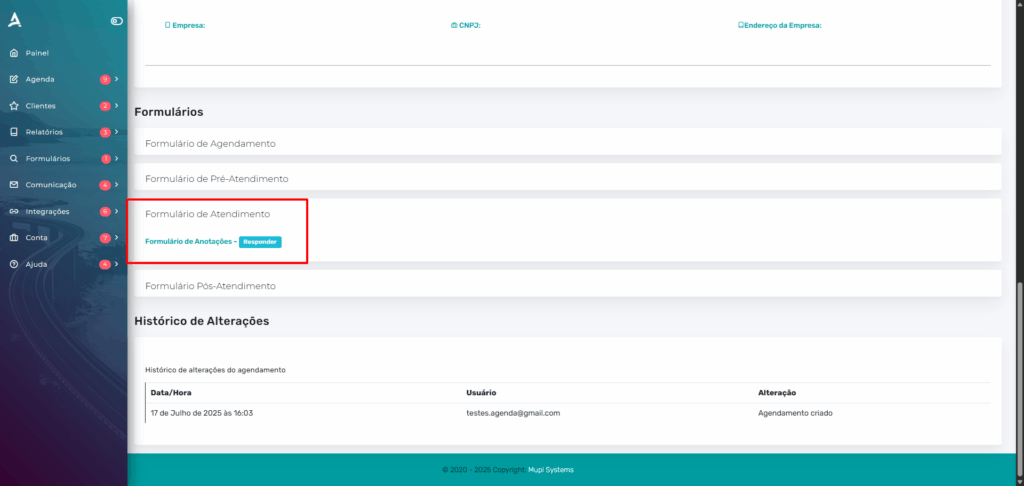
- Complete las preguntas del formulario.
- Haga clic en “Enviar” para guardar las respuestas.
Consejos para Formularios Eficientes
- Use nombres claros y específicos para los formularios (ej.: “Notas de Atención – Equipo X”).
- Incluya solo preguntas esenciales para evitar formularios extensos.
- Verifique que la agenda seleccionada corresponda a las atenciones donde se utilizará el formulario.
- Asegúrese de que su plan de suscripción soporte el envío de archivos, si es necesario.
Conclusión
Crear un formulario interno para notas en citas en eAgenda es simple y eficiente. Esta guía le ayuda a configurar formularios, vincularlos a agendas y completarlos durante las atenciones. ¡Comience ahora a organizar sus notas de forma práctica y estructurada!
📞 WhatsApp: [Haga clic aquí para enviarnos un mensaje] 🌐 Plataforma eAgenda: [Conozca la herramienta] 🏢 Nuestra Empresa: [Mupi Systems – Soluciones Innovadoras] 📧 Correo electrónico: [contato@mupisystems.com.br] 📚 Tutoriales y Documentación: [Acceda a nuestras guías y tutoriales]