Cómo Crear Grupos de Agendas en eAgendas
La funcionalidad de Grupos posibilita la creación de agendas orientadas a grupos específicos, siendo ideal para situaciones con numerosas agendas que pueden organizarse en función de características comunes. Esto permite crear un flujo secuencial en la pantalla de agendamiento, facilitando al usuario la localización de la agenda deseada. El flujo puede configurarse con 1 a 3 etapas, y las agendas generalmente se vinculan en la última etapa, aunque es posible vincularlas en etapas anteriores si es necesario.
Paso a paso: Cómo Crear Grupos de Agendas
1**.** Abre el Menú Lateral y haz clic en Cuenta → Pantalla de Agendamientos;
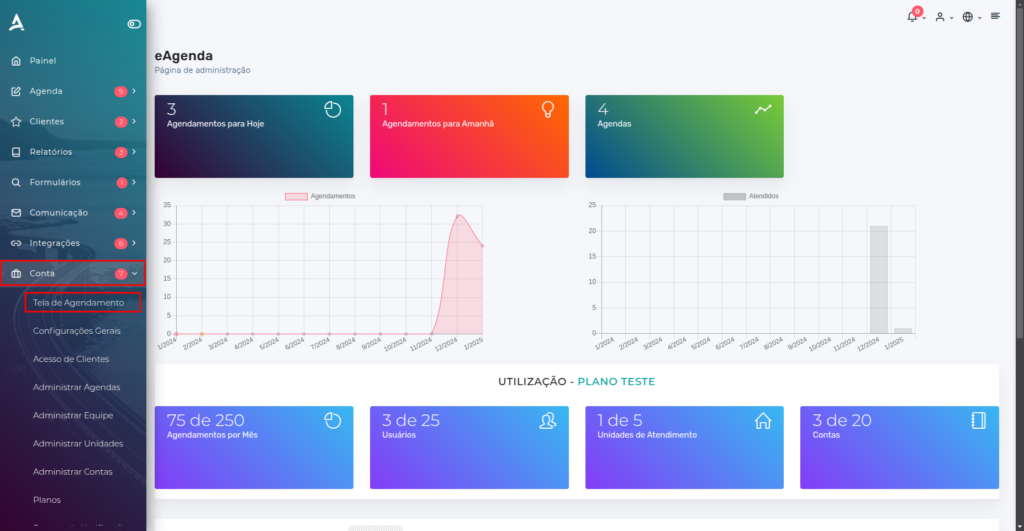
2. Después de hacer clic en la opción Pantallas de Agendamientos, se mostrará la interfaz de Configuración de la Pantalla de Agendamiento. En esta nueva pantalla, desplázate hacia abajo hasta localizar la sección titulada Grupos de Agendas. Es en esta área donde podrás visualizar, editar o configurar los grupos de agendas disponibles, según sea necesario para tu agendamiento.
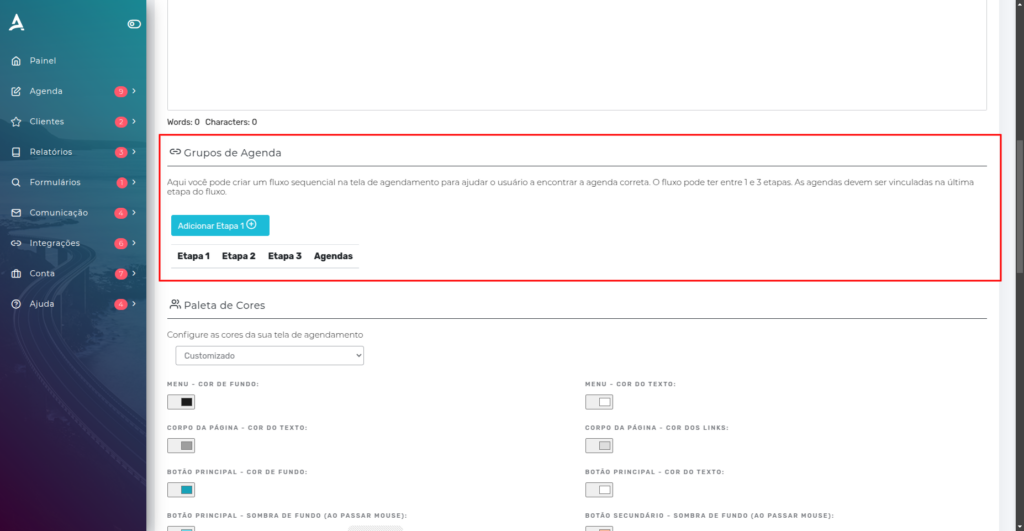
3. En este paso, comenzaremos la configuración de los Grupos de Agendas. Para ello, haz clic en el botón Agregar Etapa 1. Al hacer clic, serás redirigido automáticamente a la pantalla Nuevo Grupo de Agendas, donde podrás ingresar la información necesaria para crear un nuevo grupo de forma personalizada y organizada.
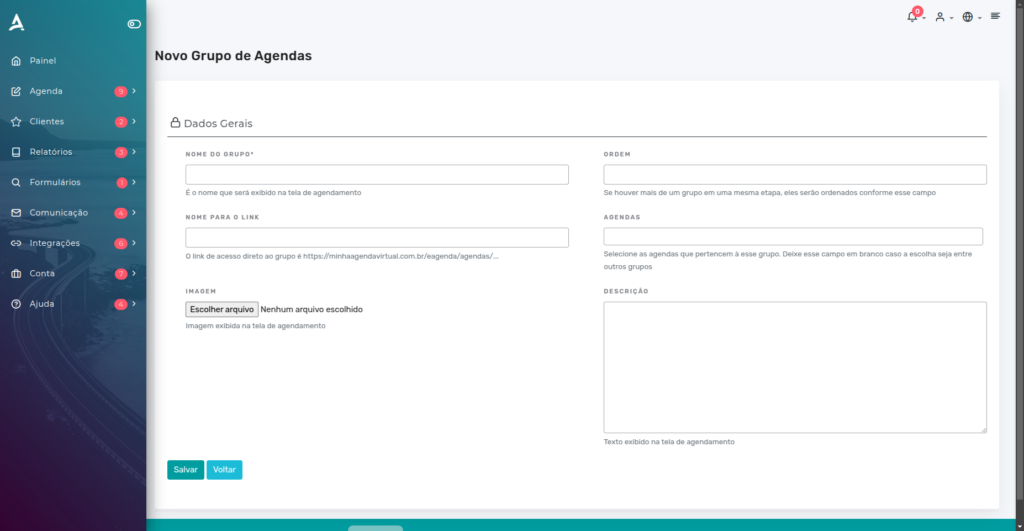
4. En la pantalla Nuevo Grupo de Agendas, completa los campos con la información deseada, como nombre, descripción y demás configuraciones específicas. Después de completar el llenado, haz clic en el botón GUARDAR para registrar el grupo. Si deseas agregar más grupos a la Etapa 1, solo repite este procedimiento cuantas veces sea necesario.
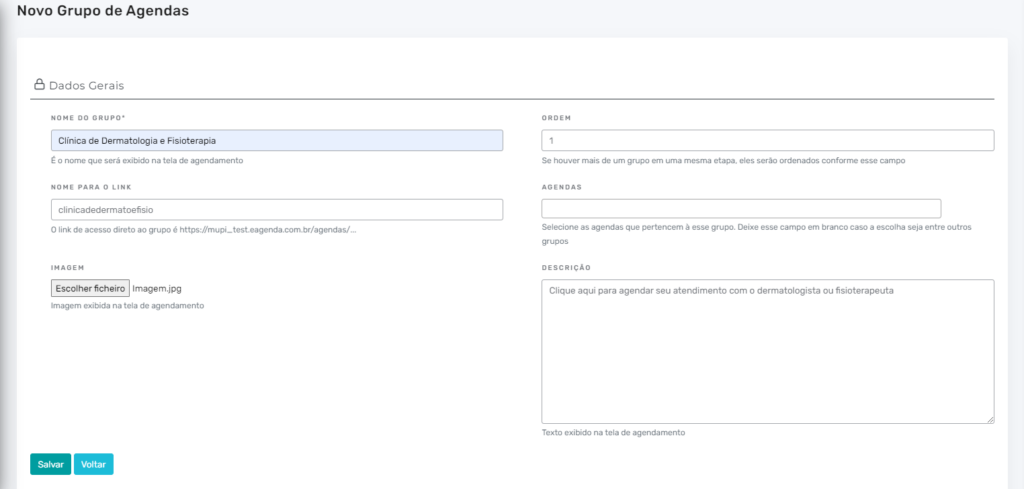
Configurando Subgrupos
- Ejemplo de llenado: en la Etapa 1, se creó el grupo Clínica de Dermatología y Fisioterapia, con las configuraciones específicas para ese servicio.
Continuando con el ejemplo, aún en la Etapa 1, se agregó otro grupo, denominado Clínica de Oftalmología, siguiendo el mismo proceso descrito anteriormente.
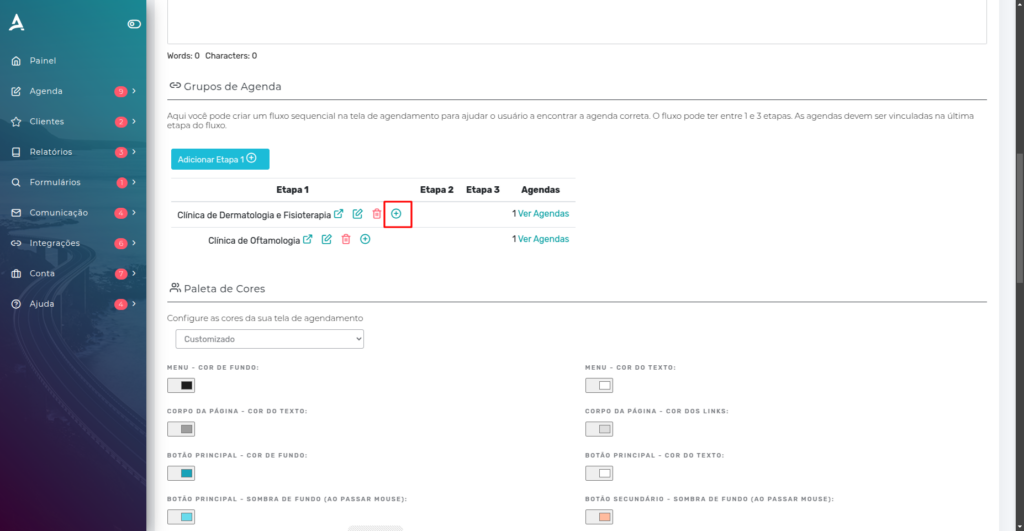
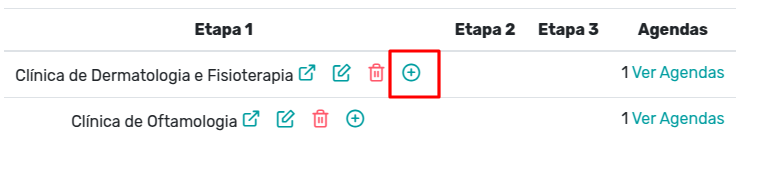
2. Para agregar una nueva etapa vinculada a una de las etapas ya creadas, localiza el grupo al cual deseas agregar la siguiente etapa y haz clic en el botón ”+” ubicado al lado del nombre del grupo. Esta acción permitirá la creación de una etapa subsiguiente, manteniendo la estructura jerárquica entre los grupos y facilitando el encadenamiento del agendamiento.
3. Al hacer clic en el botón ”+”, se mostrará nuevamente la ventana Nuevo Grupo de Agendas. En ella, completa los campos con la información del nuevo grupo que será vinculado a la etapa anterior. Después de ingresar los datos necesarios, haz clic en GUARDAR para completar la creación y mantener el vínculo entre las etapas.
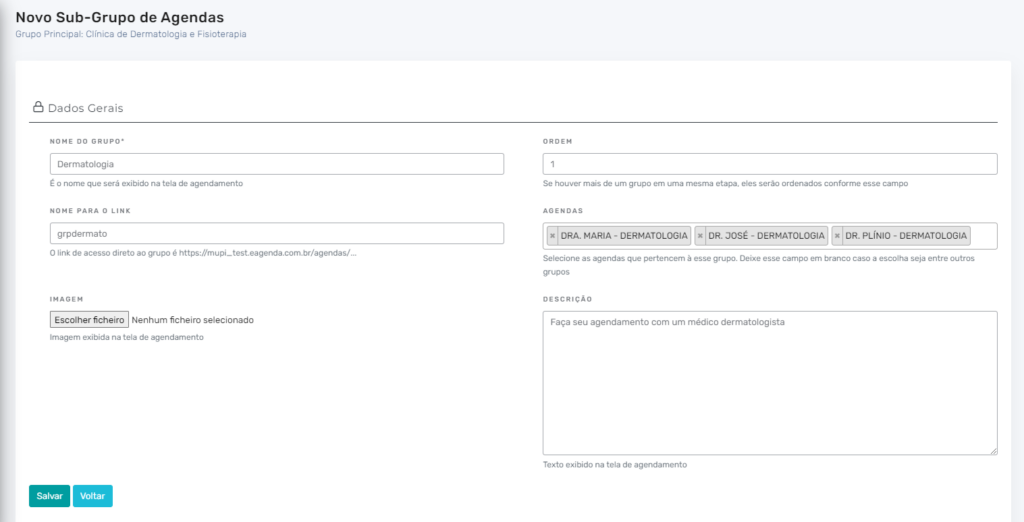 Observa en el ejemplo que aquí se vincularon las agendas de los médicos dermatólogos, que aparecerán después de que el cliente seleccione “Dermatología” en las pantallas de selección de grupos.
4. Puedes crear cuantos Grupos de Agendas sean necesarios para atender la estructura de tu negocio.
En el ejemplo presentado, se crearon dos subgrupos vinculados al grupo principal “Clínica de Dermatología y Fisioterapia”, permitiendo un mayor detalle dentro de esa especialidad.
Por otro lado, el grupo “Clínica de Oftalmología” no posee subgrupos. En ese caso, la agenda fue vinculada directamente a ese grupo, sin la necesidad de etapas adicionales.
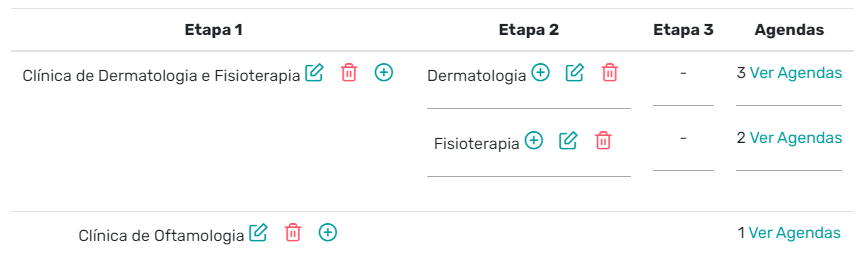 Vale destacar que, de ser necesario, aún sería posible crear una etapa más de selección de grupos, ramificando aún más el flujo.
Conclusión
Mira a continuación el resultado, que podrá ser accedido a través del enlace principal de agendamiento de la empresa.
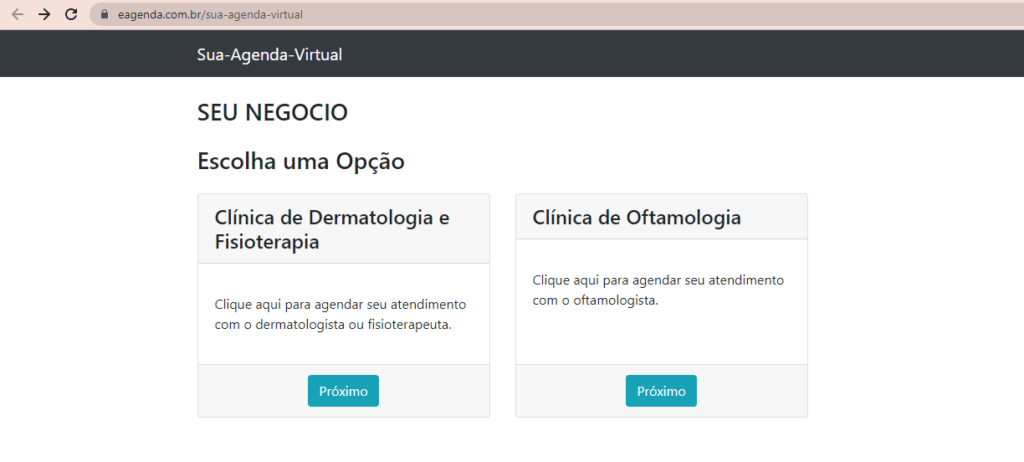
Al hacer clic en “Siguiente” en la opción “Clínica de Dermatología y Fisioterapia”, serás dirigido a la siguiente etapa o a la agenda vinculada a ese grupo, facilitando el proceso de agendamiento según la configuración definida previamente.
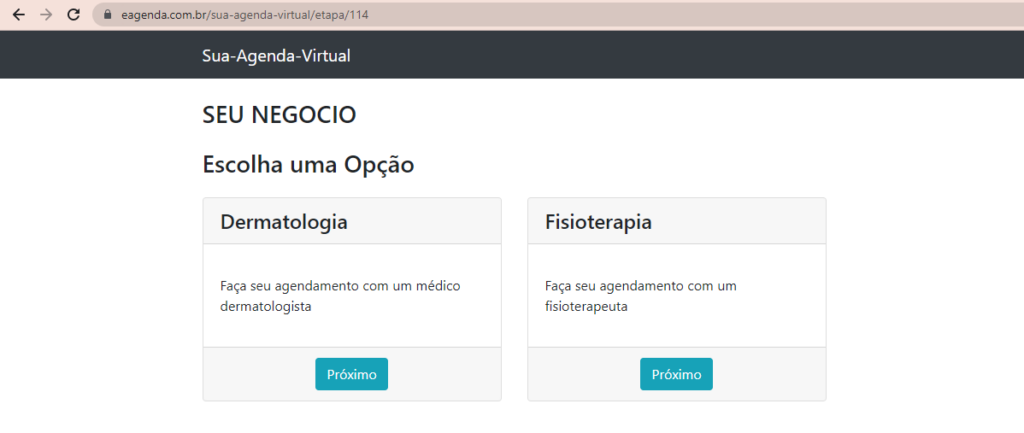
Al hacer clic en “Siguiente” en la opción “Dermatología”, serás encaminado a la siguiente etapa del agendamiento o a la agenda específica vinculada a ese servicio, permitiendo que el proceso continúe de forma fluida y conforme a la configuración previamente definida.
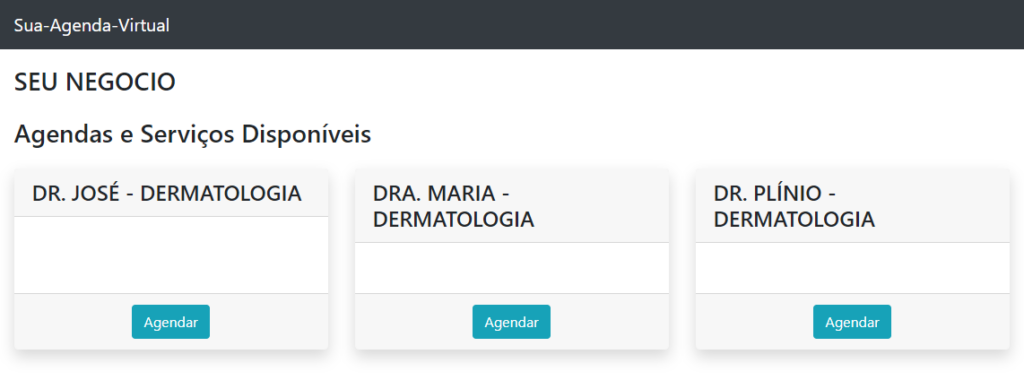 A partir de aquí, el siguiente paso redirigirá al cliente a la pantalla de agendamientos con el médico deseado.
Observación: al optar por utilizar Grupos de Agendas, todas las agendas deben estar debidamente vinculadas a un grupo para aparecer al cliente a través del enlace principal de agendamiento de la empresa.
Las agendas que no estén vinculadas a ningún grupo no se mostrarán en ese flujo y, por lo tanto, solo podrán ser accedidas directamente por el enlace específico de la agenda correspondiente.
Importante: esta configuración es restringida exclusivamente al Propietario y a los Administradores de la cuenta. Es decir, Colaboradores y Visualizadores no poseen permiso para crear, editar o alterar el esquema de Grupos de Agendas. Esta limitación garantiza mayor control y seguridad en la estructuración del flujo de agendamientos de la empresa.
También tenemos disponible el video tutorial de Cómo Crear Grupos de Agendas. Aprovecha, conoce nuestro Blog y resuelve tus dudas.
Video Tutorial
Mupi Systems cuenta con diversas soluciones tecnológicas para todo tipo de negocios. Conoce nuestras plataformas que traen innovación al mercado.