Como Personalizar los Correos de Agendamiento
En eAgenda, es posible personalizar completamente los correos electrónicos automáticos enviados a los clientes en los casos de Agendamiento Confirmado, Rechazado y Cancelado.
Esta funcionalidad te permite adaptar el contenido de los correos según el lenguaje, identidad visual y tono de comunicación de tu negocio. Puedes incluir enlaces útiles, información de contacto, instrucciones específicas o cualquier otro detalle que mejore la experiencia del cliente.
Además, al personalizar estos correos, tu empresa demuestra profesionalismo, aumenta la credibilidad y fortalece la relación con el cliente, garantizando que siempre esté bien informado sobre el estado de sus agendamientos.
Esta personalización también contribuye a la reducción de dudas y retrabajo, ya que los clientes reciben mensajes claros, objetivos y alineados con las etapas de la atención. Es más eficiencia para tu operación y más confianza para quienes utilizan tus servicios.
Paso a Paso: Cómo Personalizar los Correos
Atención:
Antes de configurar las plantillas de correo para notificaciones automáticas, es fundamental asegurarse de que el campo de correo electrónico sea solicitado en el formulario de agendamiento. Esta funcionalidad solo funcionará correctamente si el cliente proporciona una dirección de correo electrónico válida durante el proceso.
Por lo tanto, asegúrate de que el campo de correo electrónico esté marcado como obligatorio. Esto garantiza que los mensajes de confirmación, cancelación o rechazo de agendamiento sean enviados correctamente, proporcionando una comunicación clara, profesional y eficaz con tus clientes.
Configurando el Formulario de Correo Electrónico
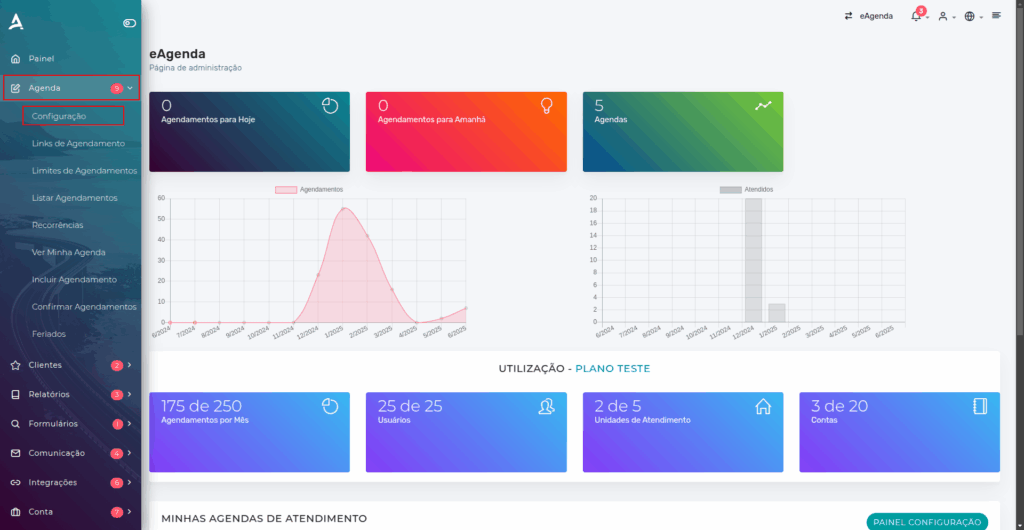
En el menú lateral, haz clic en Agenda → Configuración.
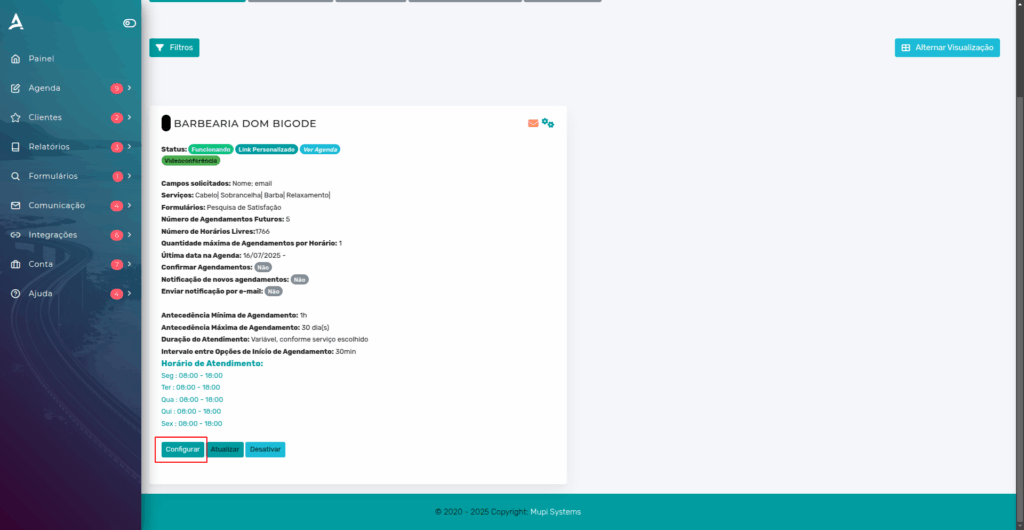
A continuación, haz clic en Configurar en la agenda deseada.
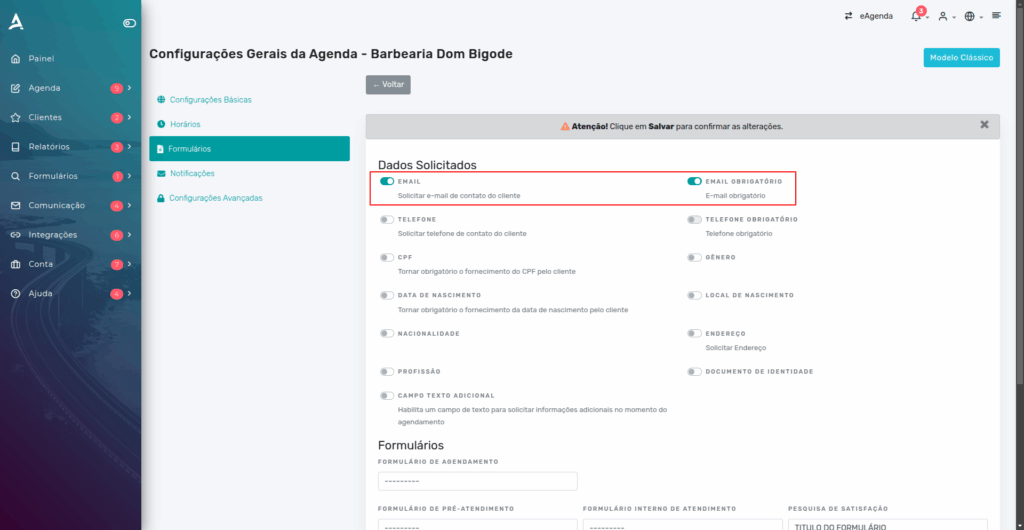
Para garantizar que el campo de correo electrónico sea completado por tus clientes durante el agendamiento, sigue los pasos a continuación:
- Localiza el campo Correo electrónico y activa la opción correspondiente.
- Accede a la configuración de tu agenda.
- Ve a la pestaña Formularios.
Importante:
Se recomienda activar la opción Correo Electrónico Obligatorio al momento de configurar el agendamiento. Esta medida es esencial para garantizar que el usuario informe una dirección de correo electrónico válida, evitando que el agendamiento se complete sin esta información.
Al hacer del correo electrónico un campo obligatorio, aseguras que las confirmaciones, notificaciones y actualizaciones sobre el agendamiento sean enviadas correctamente al cliente, promoviendo una comunicación más eficaz, transparente y profesional.
Además, esta práctica reduce el riesgo de ausencias o malentendidos, ya que el cliente siempre estará informado sobre el estado de sus compromisos.
Configurando la Plantilla de Correo Electrónico
En el menú lateral, localiza y haz clic en Agenda → Configuración.
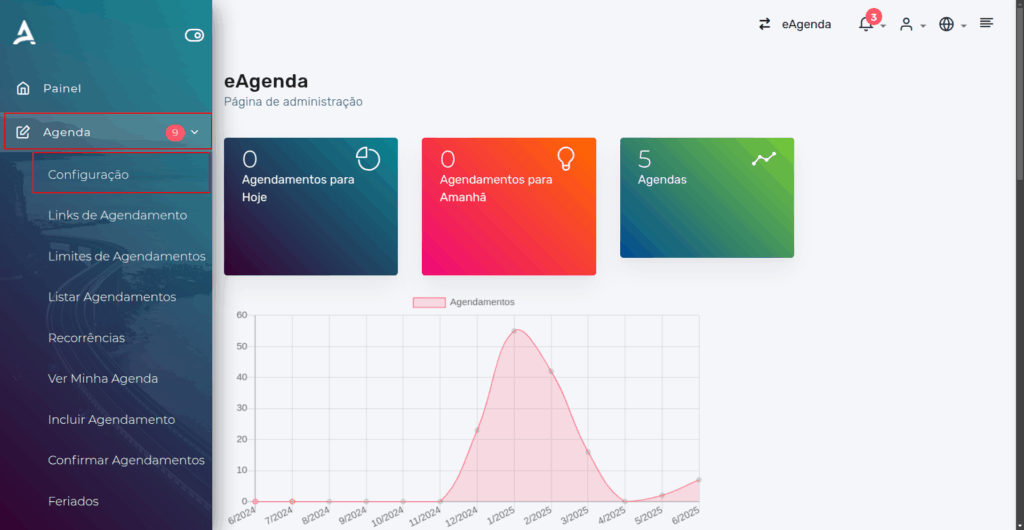
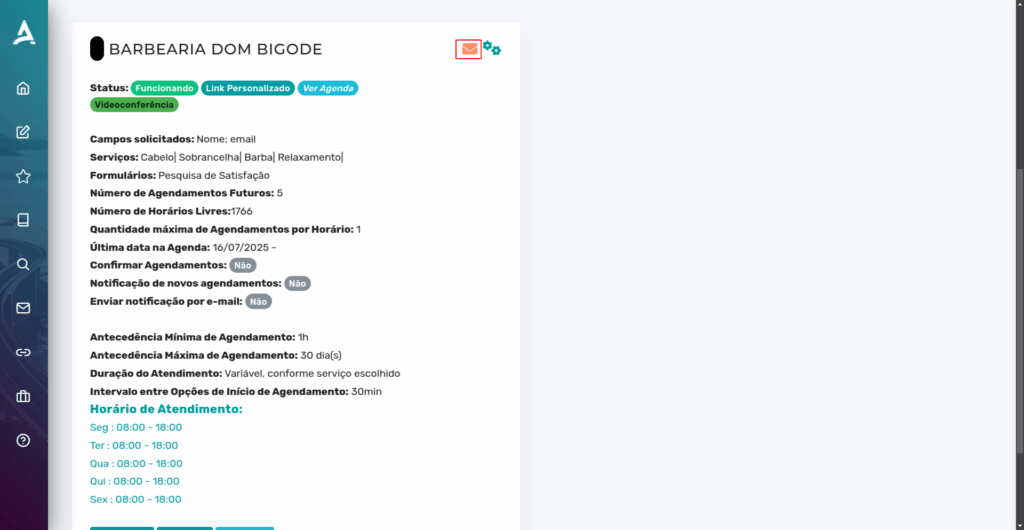
Después de completar el paso anterior, serás redirigido a la pantalla de Configuración de Agendas. En esta pantalla, localiza la agenda que deseas configurar y haz clic en el ícono de “carta”, ubicado en la esquina superior derecha de la agenda correspondiente. Este ícono permite acceder al área de personalización de las plantillas de correos automáticos, como confirmación, cancelación o rechazo de agendamiento.
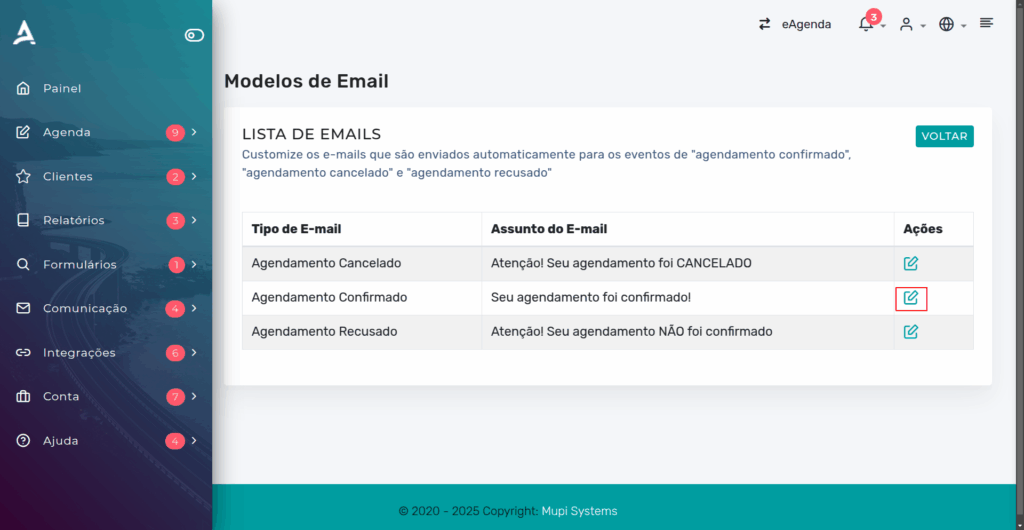
A continuación, serás redirigido a la pantalla de Plantillas de Correo. En esta pantalla, haz clic en el ícono de Editar en la columna de Acciones.
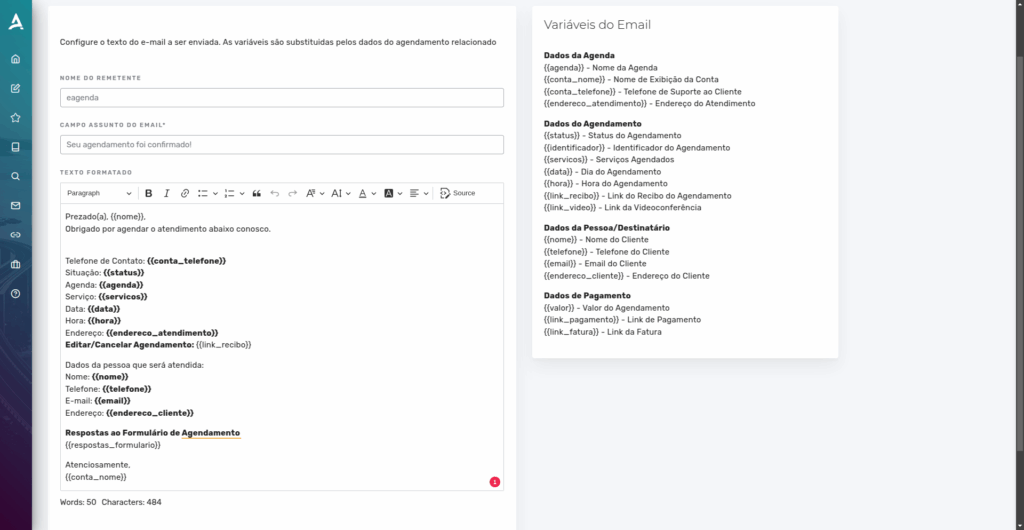
Después de realizar el paso anterior, serás dirigido al área de edición de la plantilla de correo. En esta etapa, será posible personalizar el contenido del correo según la identidad de tu empresa y la información que deseas transmitir a tus clientes. Podrás editar el asunto, el cuerpo del texto e insertar variables automáticas, como nombre del cliente, fecha, horario y nombre del servicio, haciendo la comunicación más personalizada y eficiente.
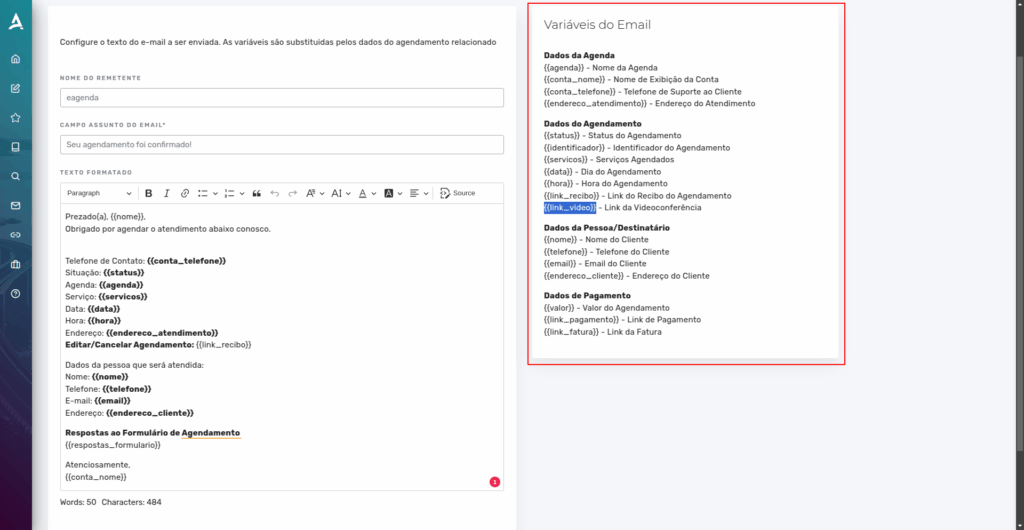
Observa que, en el lado derecho de la página, están disponibles las variables de correo electrónico. Estas variables permiten automatizar información como nombre del cliente, fecha, horario, nombre del servicio, entre otras. Hacen que tu plantilla de correo sea más dinámica y adaptada a la realidad de tu negocio. Para utilizarlas, solo copia la variable deseada y pégala en el cuerpo de tu plantilla — el sistema completará automáticamente con los datos correctos en el momento del envío.
Conclusión
En resumen, en este tutorial aprendiste a personalizar los correos electrónicos automáticos enviados a los clientes en los casos de agendamiento confirmado, cancelado o rechazado en eAgenda y Minha Agenda Virtual. Vimos cómo activar el campo de correo electrónico como obligatorio en el formulario de agendamiento y cómo editar las plantillas de correo con variables automáticas e información personalizada. Esta configuración garantiza una comunicación más clara, profesional y alineada con la identidad de tu empresa.
Mupi Systems cuenta con diversas soluciones tecnológicas para todo tipo de negocios. Conoce nuestras plataformas que traen innovación al mercado.
Contáctanos o Conoce Más
📞 WhatsApp: [Haz clic aquí para enviarnos un mensaje] 🌐 Plataforma eAgenda: [Conoce la herramienta] 🏢 Nuestra Empresa: [Mupi Systems – Soluciones Innovadoras] 📧 Correo electrónico: [contato@mupisystems.com.br] 📚 Tutoriales y Documentación: [Accede a nuestras guías y tutoriales]