Cómo Incorporar el Formulario de Agendamiento en el Sitio Web
En este tutorial, le mostraremos cómo incorporar el formulario de agendamiento de la plataforma eAgenda directamente en su sitio web. Esta integración ofrece diversas ventajas, como permitir que los clientes agenden citas directamente en su sitio, sin necesidad de acceder a nuestros dominios. Además, al estar en su propio sitio, se mantendrá la identidad visual de la empresa, incluso utilizando el formulario de nuestra plataforma. Esta solución optimiza la experiencia del usuario y centraliza los agendamientos en un único entorno.
Paso a paso para incorporar el formulario
1**.** Abra el Menú Lateral y haga clic en Integraciones → Sitios;
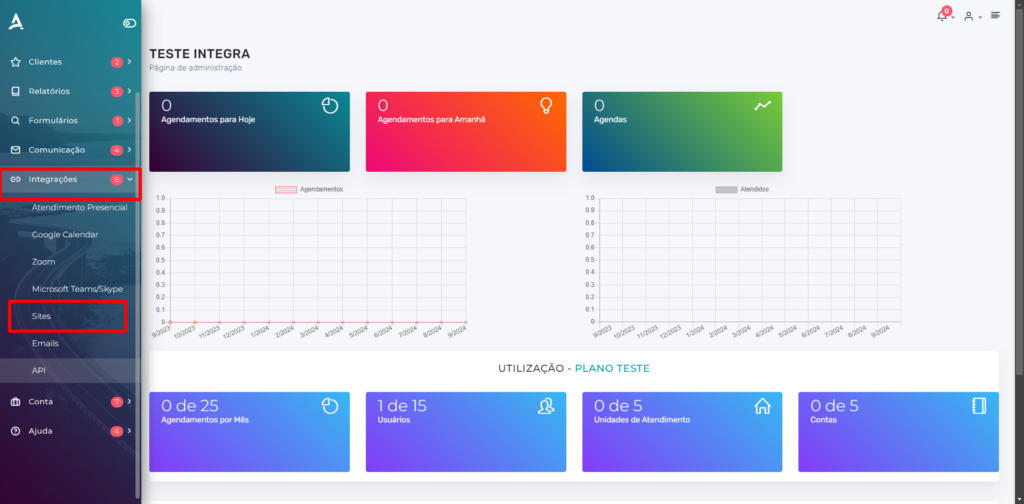
Es importante destacar que, para incorporar el formulario de agendamiento directamente en el sitio, es necesario incluir esta funcionalidad en el plan contratado. Sin esta adición, la integración del formulario con el sitio no estará disponible.
2**.** En la siguiente pantalla, se proporcionará el iframe general, que permite elegir cualquier agenda, o el iframe individual de cada agenda.
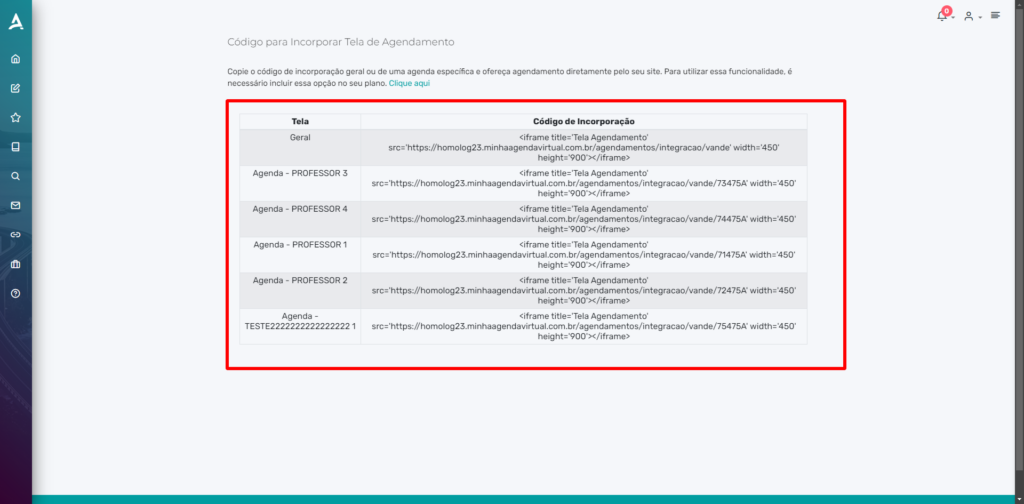
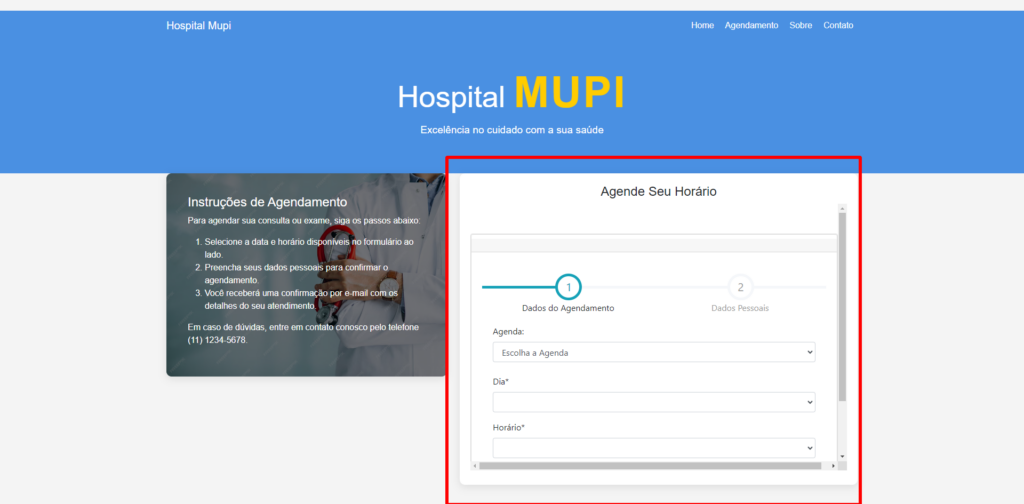
Después de copiar el iframe deseado, simplemente insértelo en el código fuente de su sitio web para integrar directamente el formulario de agendamiento. Si cuenta con un equipo responsable del mantenimiento del sitio, basta con enviar el iframe copiado y solicitar su inclusión en el HTML.
Cómo activar la funcionalidad de incorporación de la pantalla de agendamiento en su plan
Es importante tener en cuenta que la funcionalidad de incorporación de formularios tiene un costo adicional de R$ 10,00 mensuales en el plan. Este valor se sumará al costo total del plan después de activar la funcionalidad.
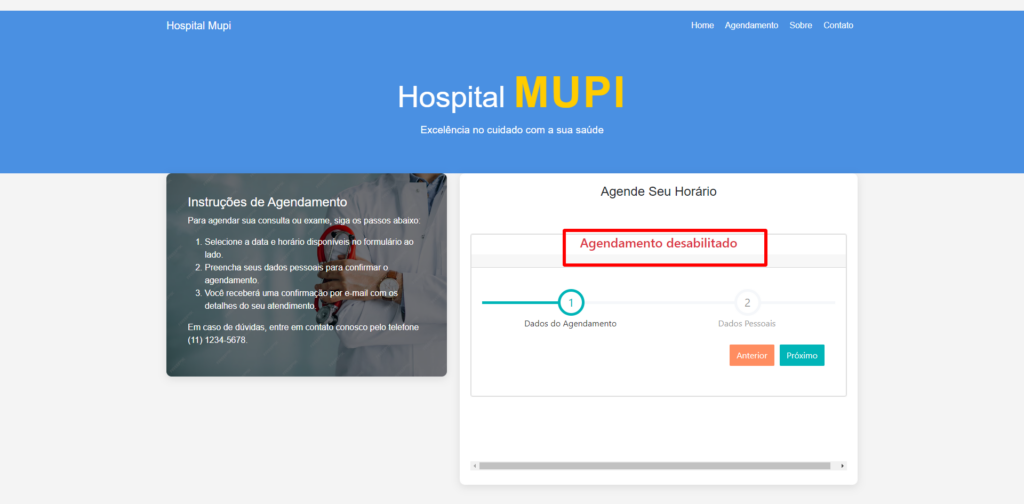
Si aparece el mensaje de “agendamiento deshabilitado” en el formulario dentro del sitio, esto se debe a la ausencia de la funcionalidad de incorporación de formularios de agendamiento en el plan contratado.
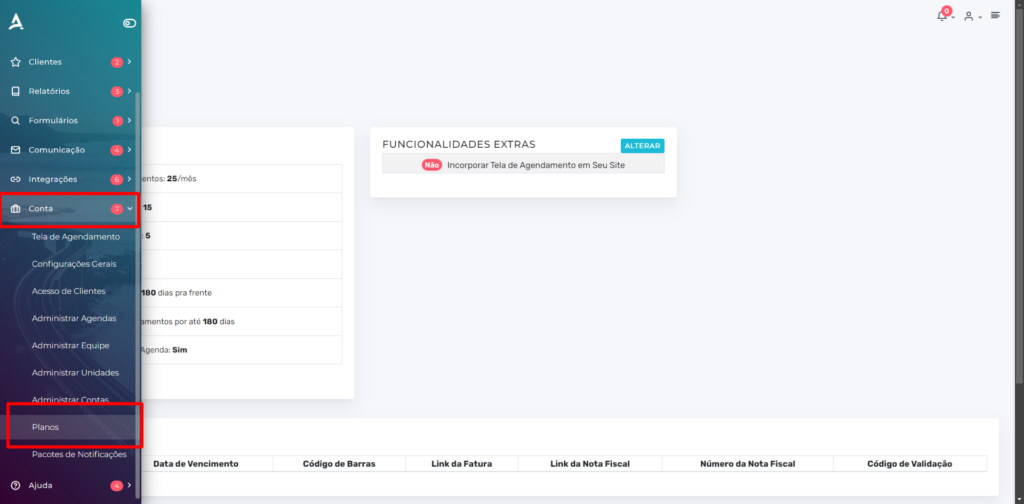
3. Para agregar la funcionalidad al plan, abra el Menú Lateral y haga clic en Cuenta → Planes;
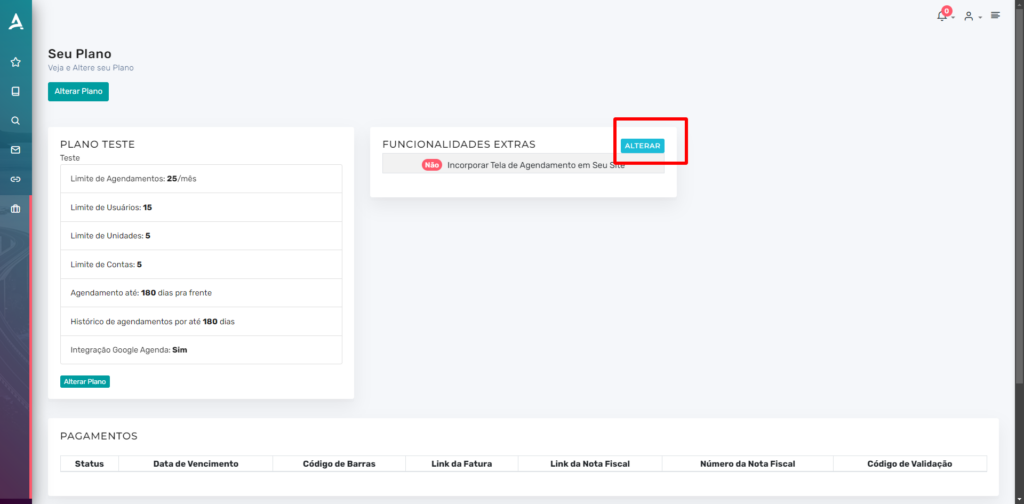
4. En la siguiente pantalla, junto a Funcionalidades Extras, haga clic en Modificar.
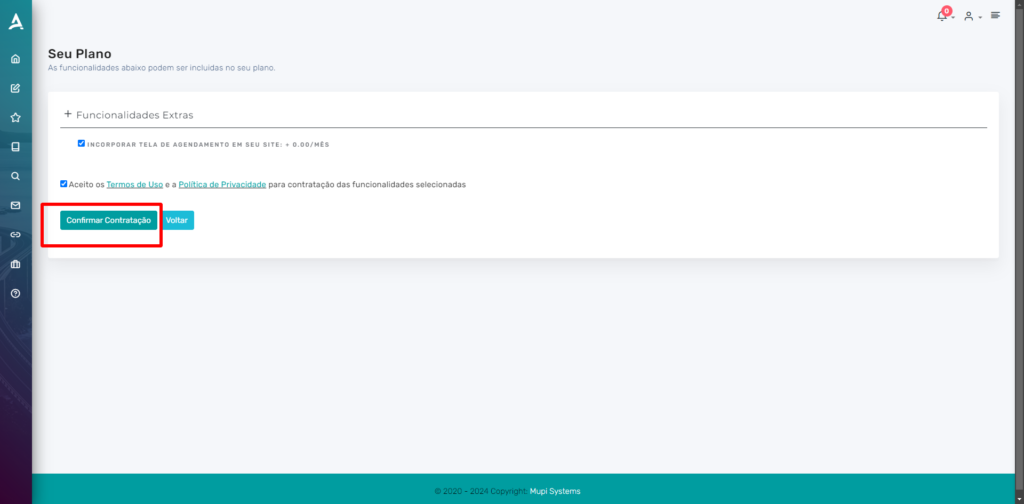
5. Seleccione la opción de incorporar pantalla de agendamientos, acepte los términos y condiciones y haga clic en Confirmar contratación.
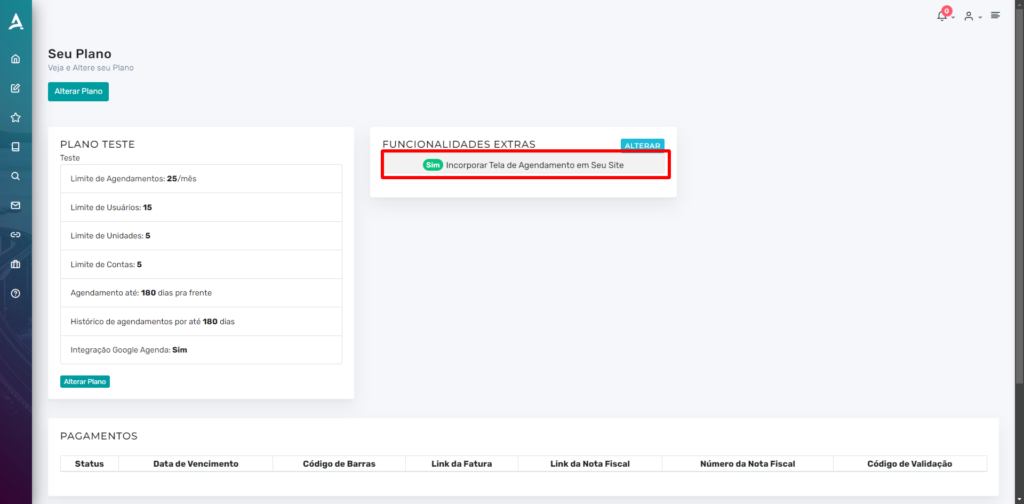
En la siguiente pantalla, podrá verificar si la funcionalidad está activa.
En resumen, en este tutorial aprendió a incorporar formularios de agendamiento en su sitio web. Aproveche, conozca nuestro Blog y resuelva otras dudas, o acceda a nuestro canal de YouTube.
Mupi Systems cuenta con diversas soluciones tecnológicas para todo tipo de negocios. Conozca nuestras plataformas que traen innovación al mercado.