Como Configurar Atenciones Simultaneas en un Mismo Horario.
Las plataformas eAgenda y Minha Agenda Virtual permiten que el administrador configure la atencion de varias personas en un mismo horario. Esta configuracion puede realizarse de dos formas: con atenciones para grupos o con atenciones individuales con varios atendientes. En este articulo, explicaremos cada una de estas formas, asi como demostraremos como realizar la configuracion correctamente.
Atenciones para Grupos
Este tipo de atencion se utiliza para el agendamiento de clases o mentorias colectivas, por ejemplo. Se aplica a situaciones en las que hay un profesor/mentor y un grupo atendidos en el mismo ambiente, en un mismo horario. Es decir, varias personas seran atendidas simultaneamente por el mismo atendiente. Por eso, es importante indicar el numero maximo de personas que podran hacer el agendamiento para el mismo horario, con el fin de delimitar la cantidad de personas en el grupo.
Realizar esta configuracion es muy sencillo, mira los pasos a continuacion:
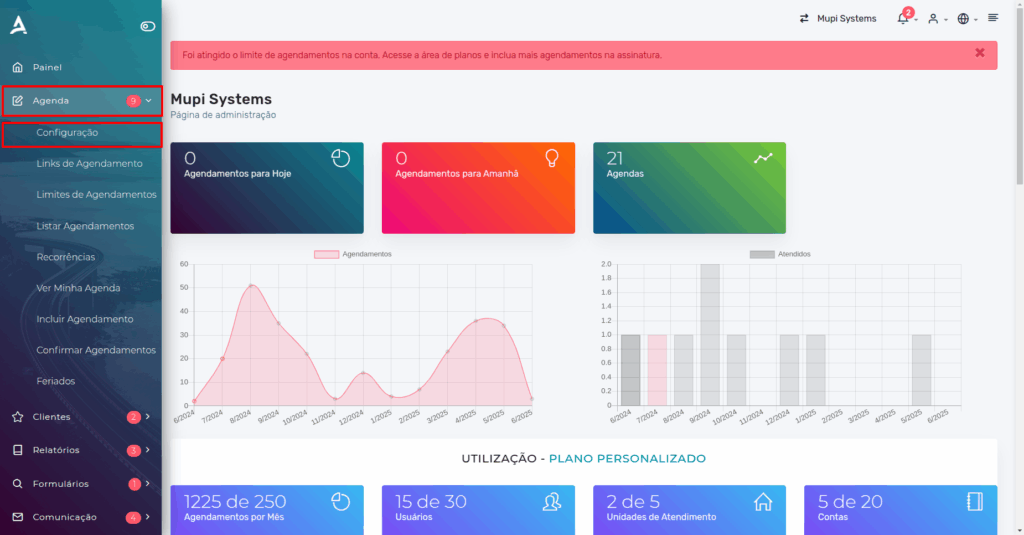
Accede al menu lateral de la plataforma, haz clic en Agenda → Configuracion.
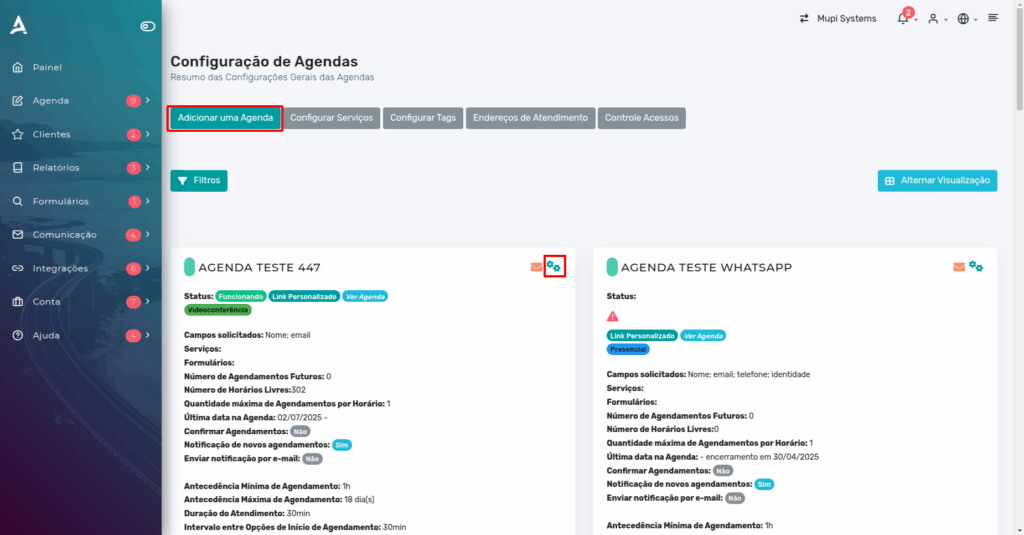
En esta pagina podras Agregar una agenda en la cual deseas hacer la configuracion para grupos, o Configurar una agenda que ya este lista para usar.
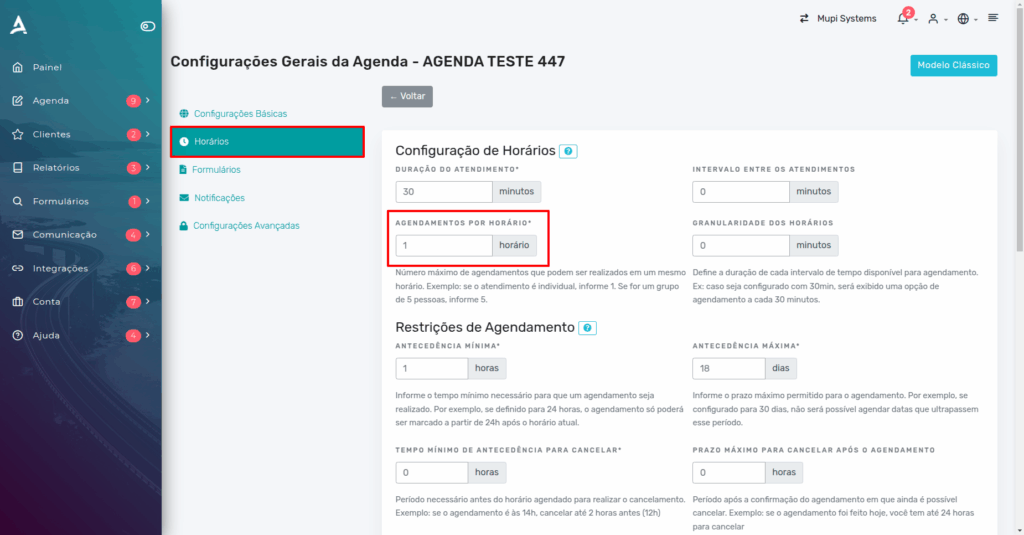
Al inicio de la pagina de configuraciones, ve hasta el campo horarios, alli esta el campo para llenar el numero maximo de personas en un mismo horario. Entonces, por ejemplo, si tu grupo puede tener hasta 5 personas, solo incluye el numero en el campo indicado.
Por ultimo, es necesario que habilites el boton Atenciones Simultaneas, para que la plataforma identifique correctamente la finalidad de tu agenda.
Para activar configuraciones avanzadas ⇾ extras ⇾ activa Atenciones Simultaneas.
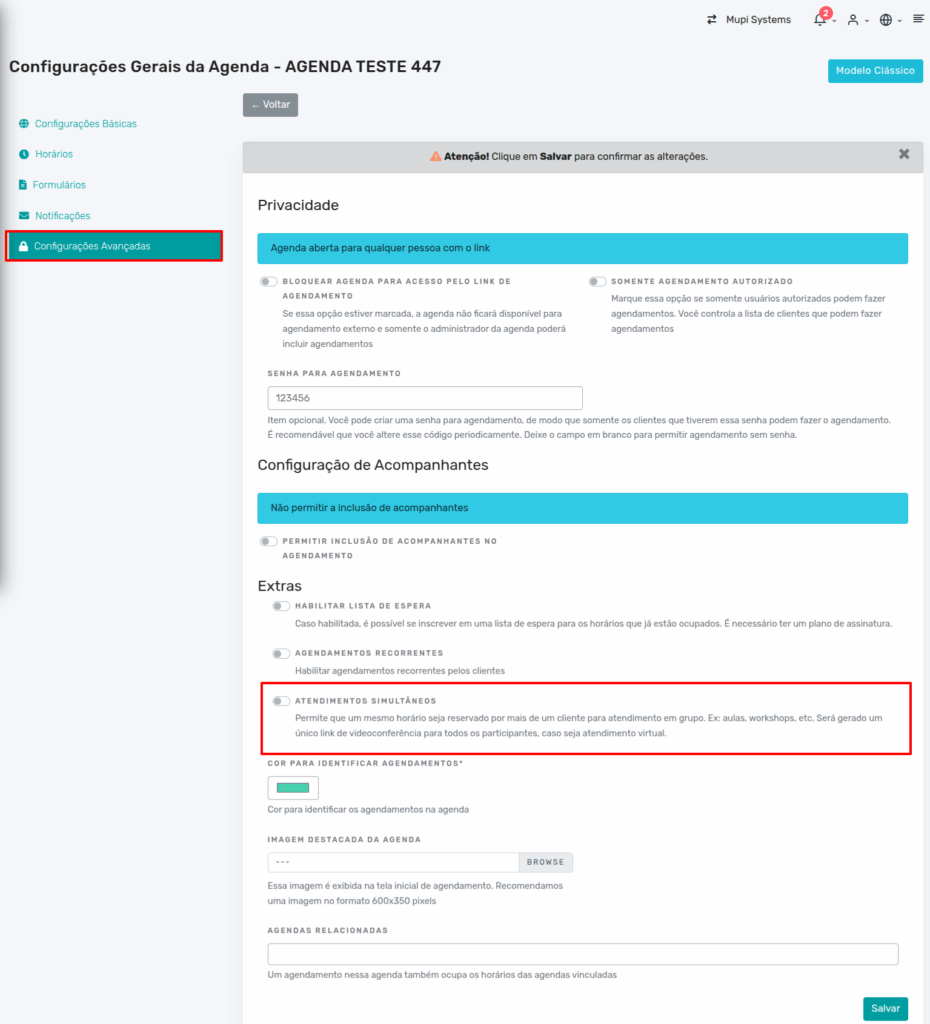
Despues de eso, solo queda Guardar los cambios.
Atenciones Individuales con Varios Atendientes.
Este tipo de atencion, a su vez, se utiliza en situaciones donde varios atendientes atienden a una sola persona a la vez, en ambientes/contextos diferentes, en el mismo horario. Es el caso, por ejemplo, de un departamento dividido en 5 ventanillas, siendo posible que en cada intervalo de tiempo 5 personas diferentes sean atendidas, individualmente, por cada uno de los atendientes de las ventanillas.
La configuracion de este tipo de atencion sigue los mismos pasos de los items 1 a 3 del bloque anterior. La diferencia esta en el item 4, en el cual deberas dejar deshabilitado el boton Atencion para Grupos.
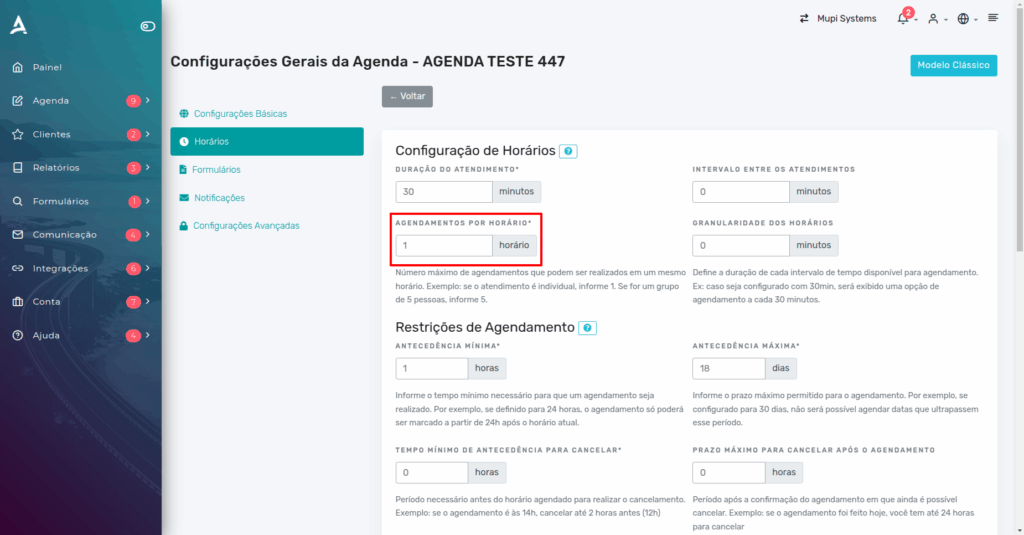
¡Pero atencion! En ambos casos (atencion para grupos o atenciones individuales con varios atendientes), es importante que configures la duracion de la atencion y el intervalo entre las opciones de agendamiento. Estos campos se encuentran en la pestana superior de la pantalla de configuracion de la agenda, en configurar servicios, y deben llenarse en minutos.
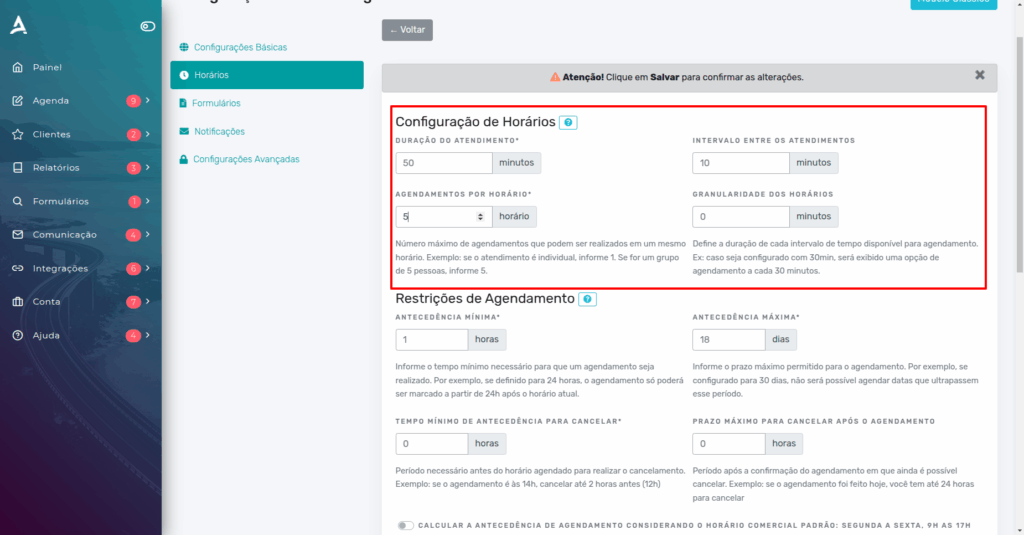
Esta configuracion es necesaria para que la plataforma muestre correctamente los horarios en tu agenda.
Conclusion
En este articulo hablamos sobre la configuracion de atenciones simultaneas en eAgenda y Minha Agenda Virtual. Esta configuracion puede usarse tanto para atenciones en grupo como para atenciones individualizadas. Como vimos, son configuraciones sencillas de implementar y que se destinan a finalidades especificas de la agenda. En ambos casos es importante recordar configurar correctamente la duracion de la atencion y el intervalo entre las opciones de agendamiento, para que la plataforma muestre los horarios de la forma que deseas. Aprovecha, conoce nuestro Blog y resuelve otras dudas o accede a nuestro canal de YouTube.
¡Esperamos que este articulo haya sido util y estamos a tu disposicion para resolver cualquier duda!
Mupi Systems cuenta con diversas soluciones tecnologicas para todo tipo de negocios. Conoce nuestras plataformas que traen innovacion al mercado.