Como crear nuevos usuarios para el equipo
En eAgenda, es posible configurar diferentes tipos de perfiles de visualizacion para los usuarios. Cada perfil tiene permisos distintos para acceder y modificar las agendas, permitiendote controlar quien puede realizar determinadas acciones en el sistema.
Paso a paso: Creando un nuevo usuario para el equipo
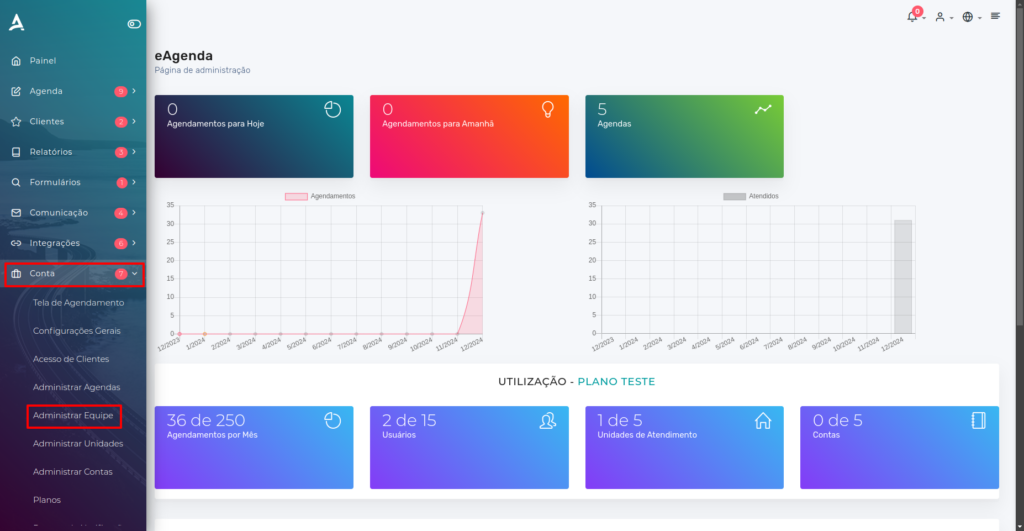
- Abre el Menu Lateral y haz clic en Cuenta → Administrar Equipo;
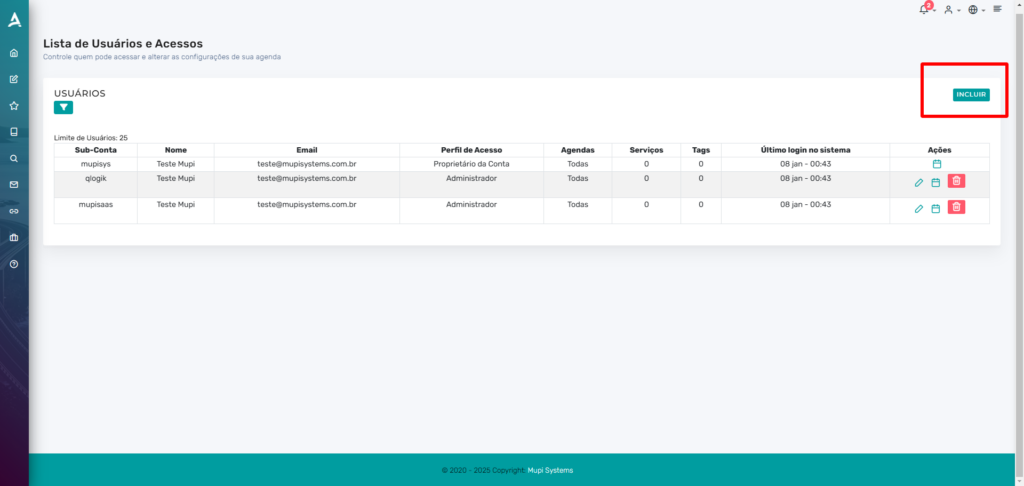
Despues de ser redirigido a la pantalla de Lista de Usuarios y Accesos, podras agregar un nuevo usuario a tu equipo, ademas de visualizar y editar los usuarios ya creados, gestionando sus permisos y accesos.
Para agregar un nuevo usuario, haz clic en “Incluir”.
Despues de hacer clic en Incluir, se mostrara un formulario para completar la informacion del nuevo usuario.
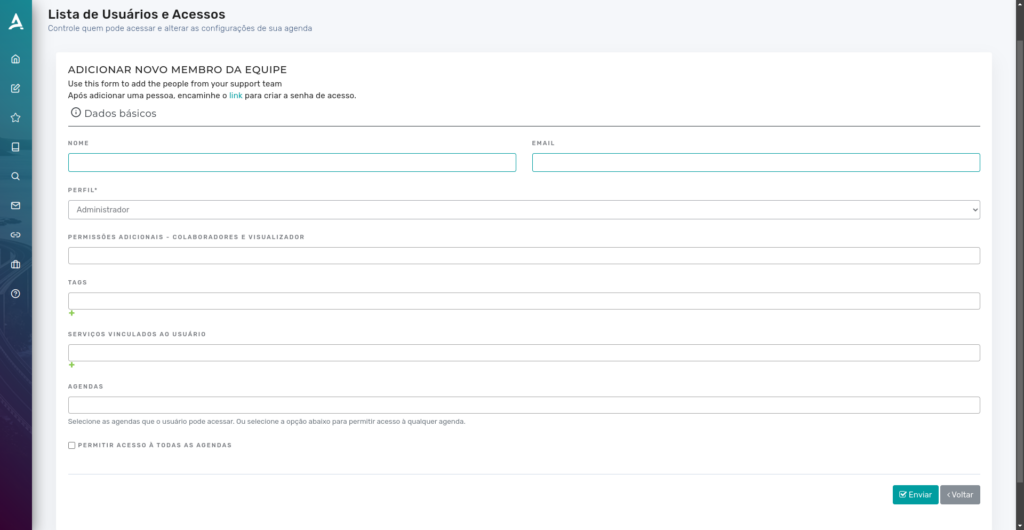
A continuacion se presenta la organizacion mejorada:
- Nombre: Ingresa el nombre completo del usuario. Este campo se utilizara para identificar al colaborador, administrador o visualizador dentro de la plataforma.
- Correo electronico: Agrega una direccion de correo electronico valida. Esta se utilizara para el inicio de sesion del usuario y para el envio de notificaciones relacionadas con el sistema.
- Perfil (Administrador, Colaborador y Visualizador):
- Administrador: Acceso total a la plataforma, con permiso para gestionar configuraciones, usuarios, agendas e informes.
- Colaborador: Permiso para realizar agendamientos, gestionar atenciones y acceder a areas especificas asignadas.
- Visualizador: Solo visualiza informacion, sin permiso para editar o crear agendamientos.
- Permisos del Colaborador/Visualizador: Especifica las acciones que el colaborador o visualizador puede realizar dentro de la plataforma.
- Etiquetas: Agrega palabras clave relacionadas con el usuario, como “Financiero”, “Soporte” o “Recepcion”, para facilitar la categorizacion e identificacion en filtros e informes.
- Servicios Vinculados al Usuario: Elige cuales servicios el usuario puede realizar o gestionar. Por ejemplo, si es responsable de “Consultas Medicas” o “Clases de Yoga”.
- Agendas: Define las agendas a las que el usuario podra acceder o gestionar. Por ejemplo, vincular la agenda “Consultorio 1” o “Sala de Reuniones”.
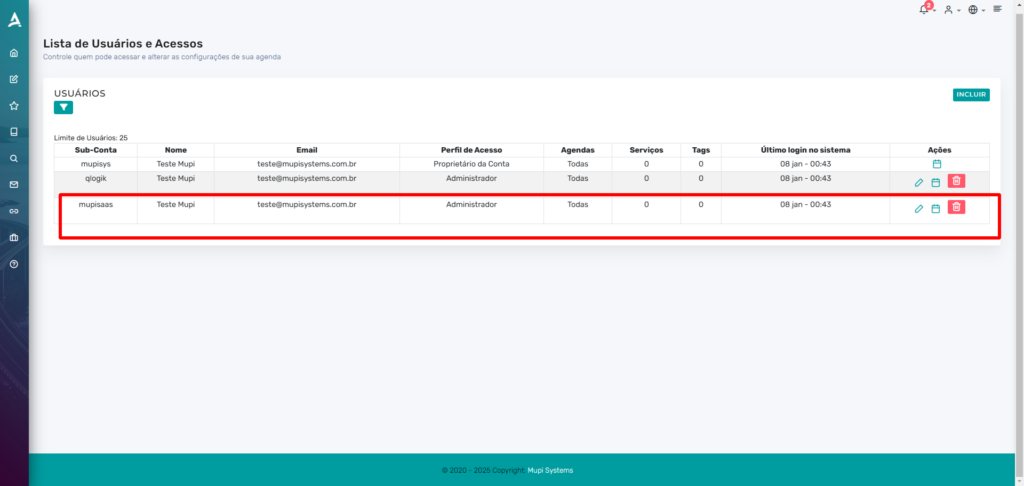
Despues de hacer clic en “Enviar”, se enviara automaticamente un correo electronico al nuevo usuario, con un enlace para que cree su contrasena de acceso. Si es necesario, el usuario tambien podra solicitar la recuperacion de contrasena directamente en la plataforma.
Conclusion
En resumen, en este tutorial aprendiste como crear usuarios en eAgenda**.** Aprovecha, conoce nuestro Blog y resuelve otras dudas o accede a nuestro canal de YouTube.
Mupi Systems cuenta con diversas soluciones tecnologicas para todo tipo de negocios. Conoce nuestras plataformas que traen innovacion al mercado.