Citas Recurrentes en eAgendas y eAgendas
En las plataformas eAgenda y Minha Agenda Virtual, es posible habilitar la funcionalidad de citas recurrentes, una solucion que brinda mas practicidad tanto para los profesionales como para los clientes.
Al activar esta opcion, permites que los clientes realicen agendamientos automaticos en fechas futuras, segun una frecuencia definida, sin necesidad de acceder a la plataforma para cada nuevo agendamiento.
Beneficios de esta funcionalidad:
- Optimiza la organizacion de la agenda;
- Reduce el riesgo de olvidos o fallas en el agendamiento;
- Garantiza mas comodidad y fidelizacion del cliente;
- Proporciona un flujo de atencion continuo y predecible.
Esta es una excelente opcion para servicios recurrentes como sesiones de terapia, clases, atenciones medicas, consultas esteticas, entre otros.
Paso a Paso: Como Configurar una Cita Recurrente
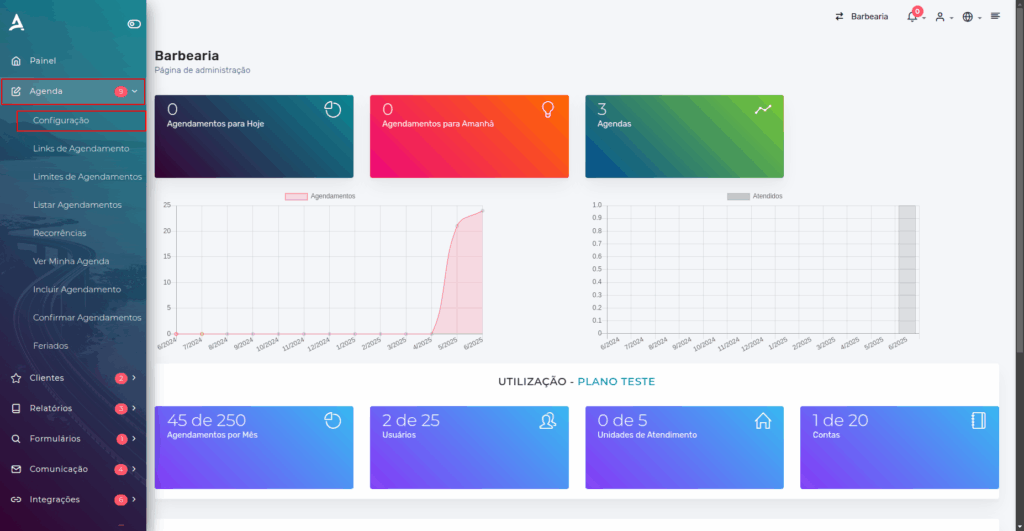
Abre el Menu Lateral y haz clic en Agenda → Configuracion.
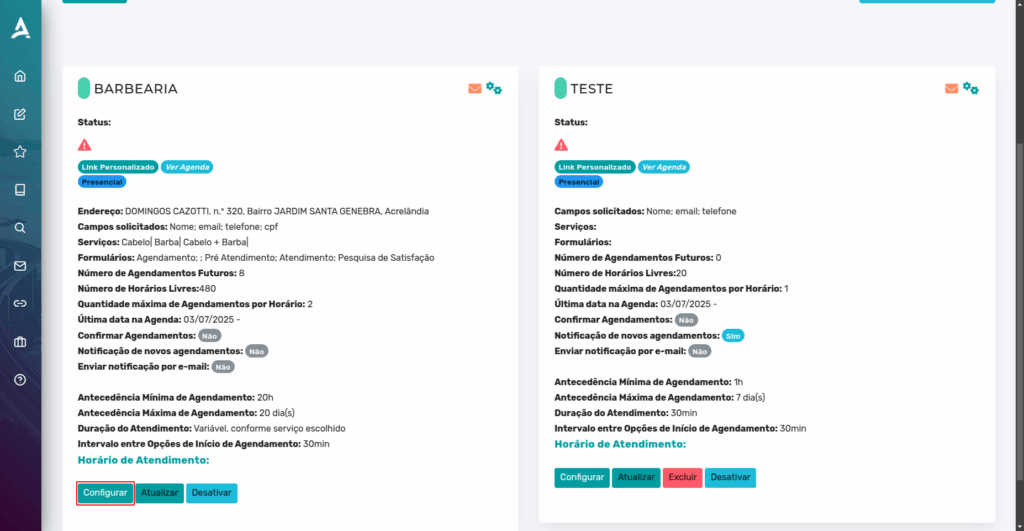
Despues del paso anterior, haz clic en Configurar en la agenda deseada.
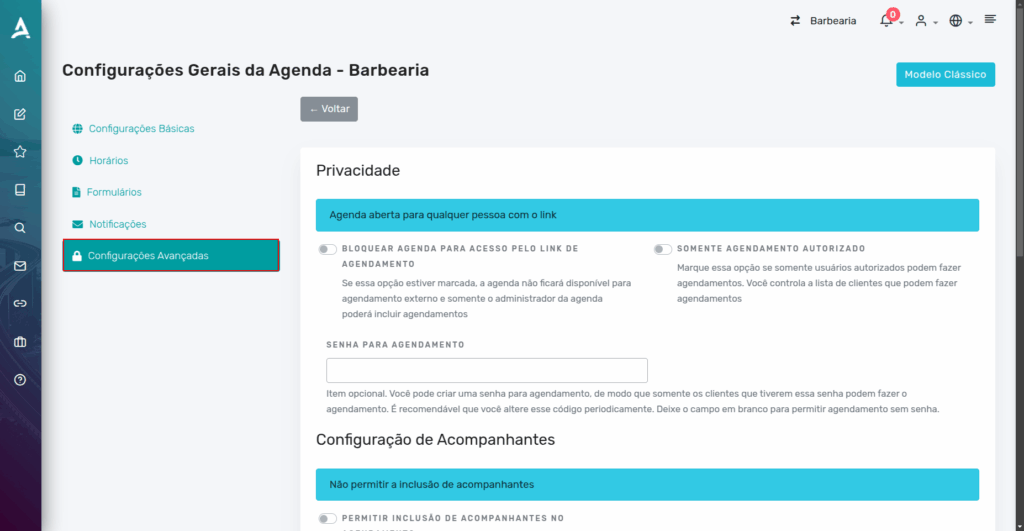
Seras redirigido a las configuraciones de tu agenda. En esta pagina, haz clic en la pestana de Configuraciones Avanzadas y desplazate hasta el final.
Localiza la seccion de Extras, en ella deberas habilitar la opcion Citas Recurrentes. Despues de habilitar la opcion, haz clic en Guardar.
¡Listo! Ahora tu agenda esta configurada para recibir citas recurrentes.
Como Visualizar Mis Citas Recurrentes
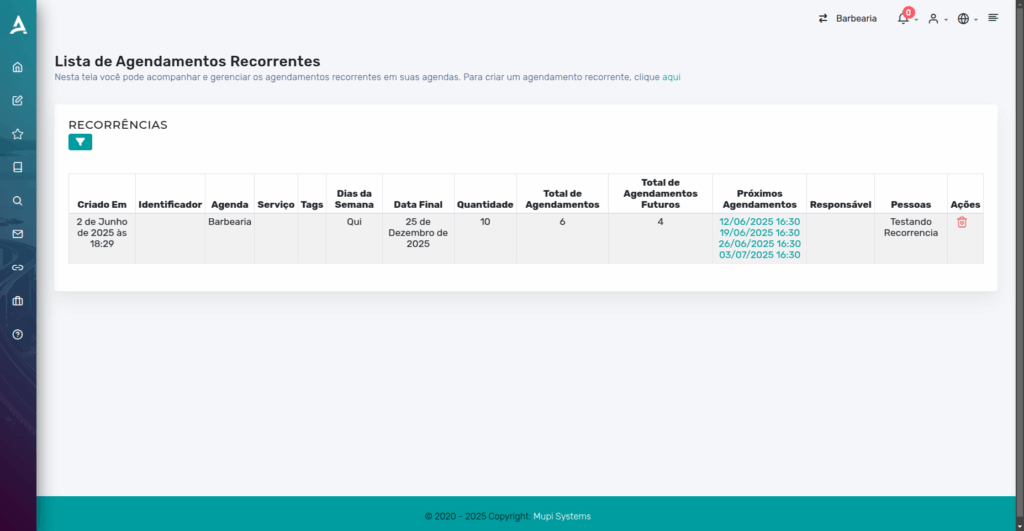
En el menu lateral, haz clic en Agenda → Recurrencias.
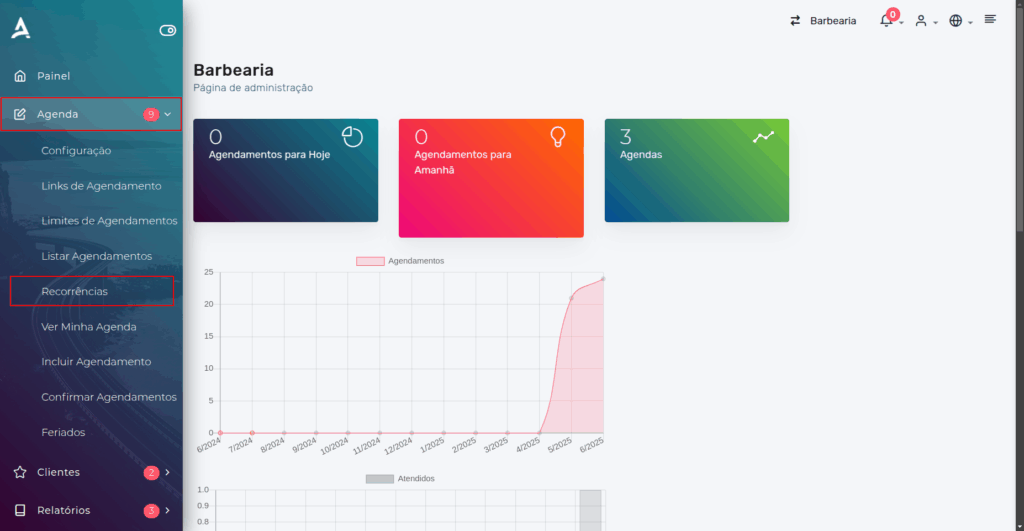
Seras redirigido a la pantalla Lista de Citas Recurrentes. En esta pantalla puedes acompanar y gestionar las citas recurrentes en tus agendas.
Incluyendo una Cita Recurrente
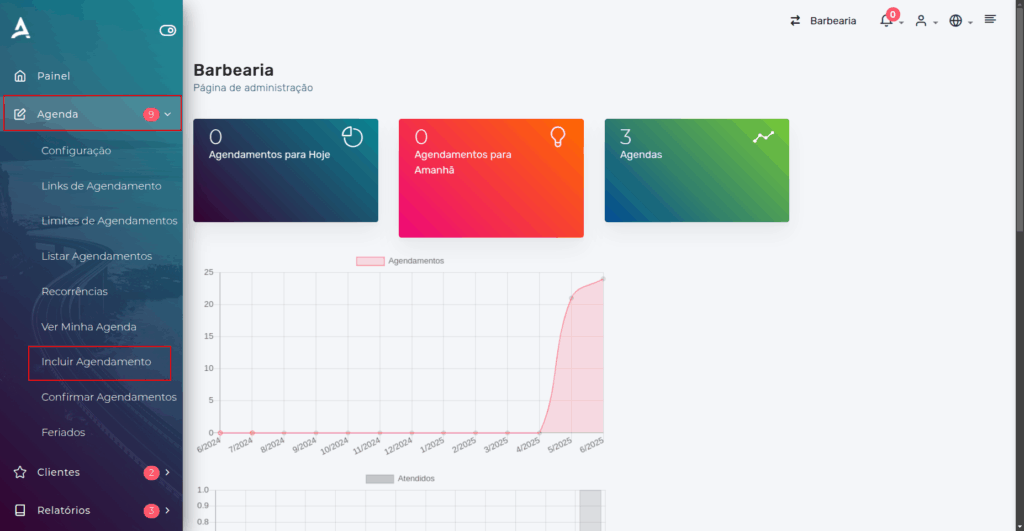
En el menu lateral, haz clic en Agenda > Incluir Agendamiento.
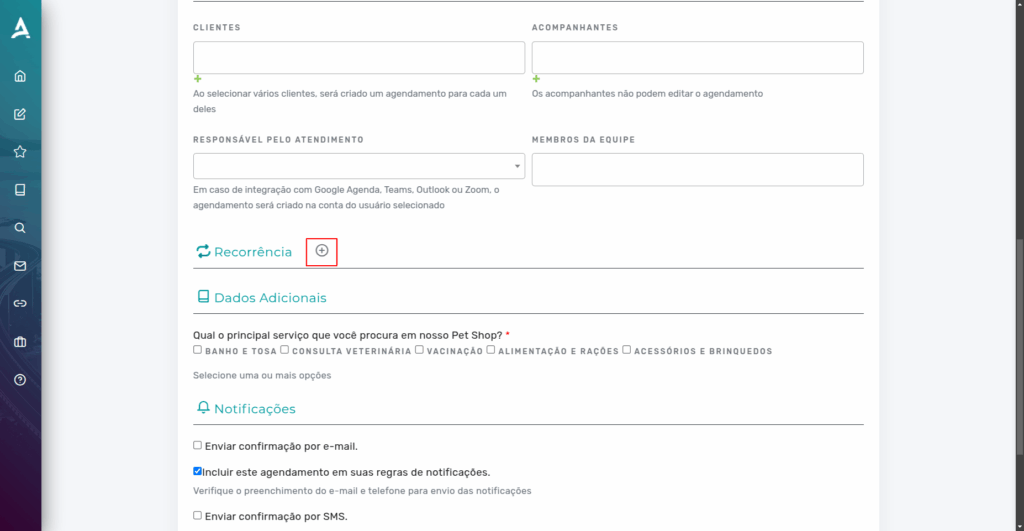
A continuacion, deberas completar los campos necesarios para la inclusion del agendamiento.
Datos del Agendamiento
Agenda: Elige la agenda especifica donde se registrara la atencion (por ejemplo, nombre del profesional, sala o unidad).
Servicio: Selecciona el tipo de servicio que se prestara, segun lo previamente registrado en la plataforma (ej: consulta, masaje, reunion, etc.).
Dia del Agendamiento: Define la fecha exacta en que se realizara la atencion.
Horario: Selecciona el horario disponible para el agendamiento, considerando la grilla de horarios configurada en la agenda elegida.
Participantes
Cliente: Ingresa el nombre del cliente que realizara el agendamiento. Esta informacion es esencial para el registro y contacto.
Acompanantes: En caso de que la atencion involucre a otras personas, indica el numero y/o nombre de los acompanantes que estaran presentes.
Responsable de la Atencion: Define cual profesional o colaborador sera responsable de conducir la atencion en la fecha y horario programados.
Miembros del Equipo: Si es necesario, indica otros miembros del equipo que estaran involucrados en la atencion, ya sea para soporte o actividades complementarias.
Recurrencia
En la seccion de recurrencia, deberas hacer clic en el icono ”+” para definir las configuraciones de la recurrencia.
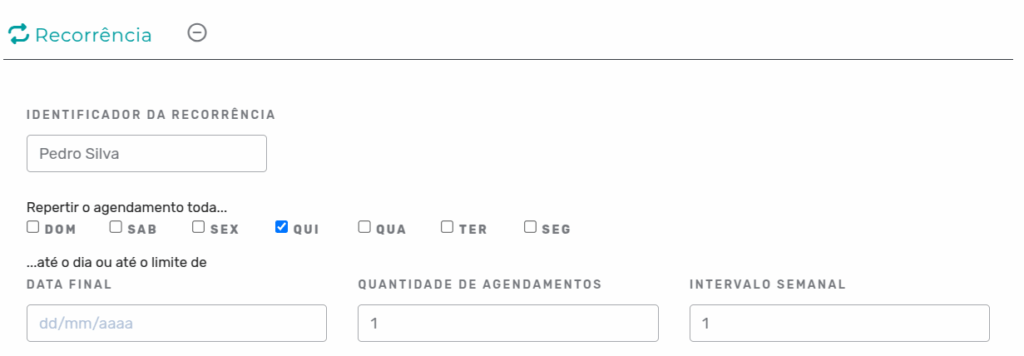
Solo completa los campos de la recurrencia segun tu necesidad.
¡Listo! Ahora solo queda Guardar el agendamiento.
Innovacion de las Notificaciones en Citas Recurrentes
Ahora las notificaciones de las citas recurrentes fueron actualizadas, ya que nuestro objetivo es que los agendamientos sean asertivos y eficientes para reducir las eventuales inasistencias.
Correo de Confirmacion en Citas Recurrentes
- Al momento en que se crea la recurrencia, se envia el correo de confirmacion para la primera cita de la serie;
- El dia de cada cita de la serie, en hasta 3 horas despues del horario programado para el inicio de la cita, se envia la confirmacion para la siguiente cita;
- El proceso continua hasta que se alcance la cantidad de citas de la serie o la fecha limite de recurrencia.
Formularios en Citas Recurrentes
En caso de que utilices formularios vinculados al agendamiento, observa la siguiente logica de funcionamiento:
- Cuando el usuario realiza el agendamiento, completa el formulario de agendamiento que se copia para todas las citas de la serie;
- Los formularios de pre-atencion, atencion y encuesta de satisfaccion deben ser respondidos por separado para cada cita de la serie;
Para mas detalles sobre el uso de formularios, accede a la documentacion en el enlace.
Reglas de Notificaciones en Recurrencias
En caso de que hayas configurado una regla de notificacion personalizada — como, por ejemplo, “enviar recordatorio via WhatsApp 1 hora antes del horario agendado” o “enviar correo 2 dias antes de la fecha del agendamiento” —, estas reglas tambien se aplicaran automaticamente a las citas creadas dentro de una recurrencia.
Para mas detalles, accede a la documentacion sobre reglas de notificaciones.
Conclusion
En resumen, en este tutorial aprendiste a configurar citas recurrentes en las plataformas eAgenda y Minha Agenda Virtual. Esta funcionalidad permite automatizar agendamientos futuros con base en una frecuencia definida, ideal para servicios continuos como consultas, clases y atenciones regulares. El paso a paso incluye habilitar la recurrencia en las configuraciones de la agenda, visualizar y gestionar las citas recurrentes, y configurar notificaciones y formularios para cada ocurrencia. El sistema tambien envia confirmaciones automaticas por correo electronico y aplica reglas personalizadas de notificacion, optimizando la experiencia del cliente y la organizacion de los profesionales.
Contactanos o Conoce Mas
📞 WhatsApp: [Haz clic aqui para enviarnos un mensaje] 🌐 Plataforma Meu Atendimento Virtual: [Conoce la herramienta] 🏢 Nuestra Empresa: [Mupi Systems – Soluciones Innovadoras] 📧 Correo electronico: [contato@mupisystems.com.br] 📚 Tutoriales y Documentacion: [Accede a nuestras guias y tutoriales]