Cómo Personalizar Reglas de Notificaciones
Pensando en proporcionar aún más autonomía a los administradores de las agendas y mejorar la usabilidad de las plataformas, puedes personalizar el envío de notificaciones, eligiendo cuándo y cómo serán enviadas — ya sea por SMS o por correo electrónico — según las necesidades de tu servicio.
En este artículo, vamos a explicar en detalle cómo configurar esta funcionalidad y también presentar algunos ejemplos prácticos de uso. Para facilitar la comprensión, dividimos el contenido en tres temas:
- Adquisición de Créditos
- Reglas de notificación vía SMS
- Reglas de notificación vía correo electrónico
Paso a paso: Adquisición de Créditos
Es fundamental que estés al tanto de un aspecto importante: para que las notificaciones sean enviadas, ya sea por SMS o correo electrónico, es necesario contar con créditos activos en la plataforma.
Si esta es la primera vez que utilizas esta funcionalidad, tenemos una excelente noticia: ¡cuentas con un bono exclusivo para probar! Se ponen a disposición automáticamente 15 SMS gratuitos y 500 correos electrónicos gratuitos para que puedas probar, en la práctica, cómo funciona el envío de notificaciones y ajustar la configuración según tu necesidad.
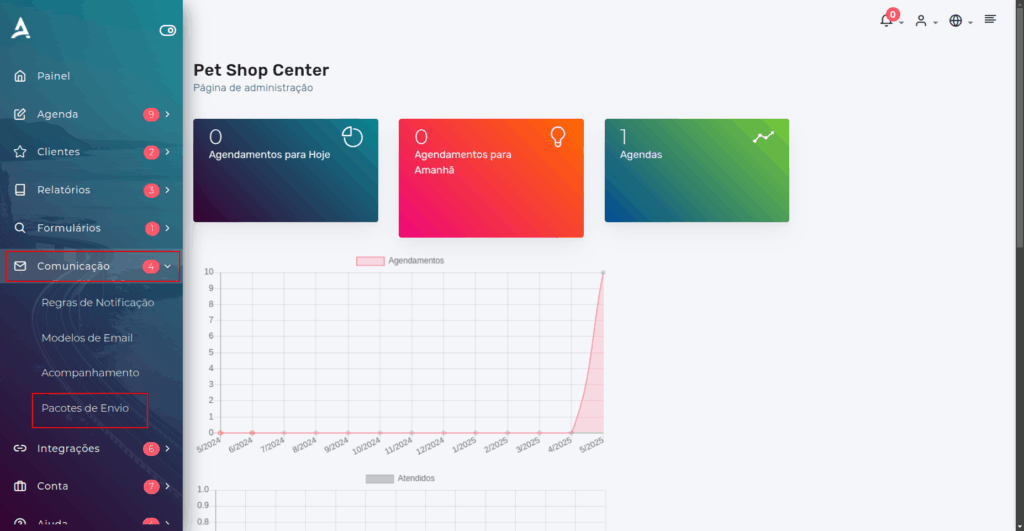
Para activar el crédito promocional, sigue esta ruta de forma simple y rápida:
- Accede al menú lateral del panel de la plataforma.
- Haz clic en la opción ‘Comunicación’.
- A continuación, selecciona ‘Paquetes de Envío’.
Recuerda: mantener tus paquetes de envío siempre actualizados es esencial para garantizar que las notificaciones sean enviadas correctamente y que tu comunicación con los clientes sea fluida y profesional.
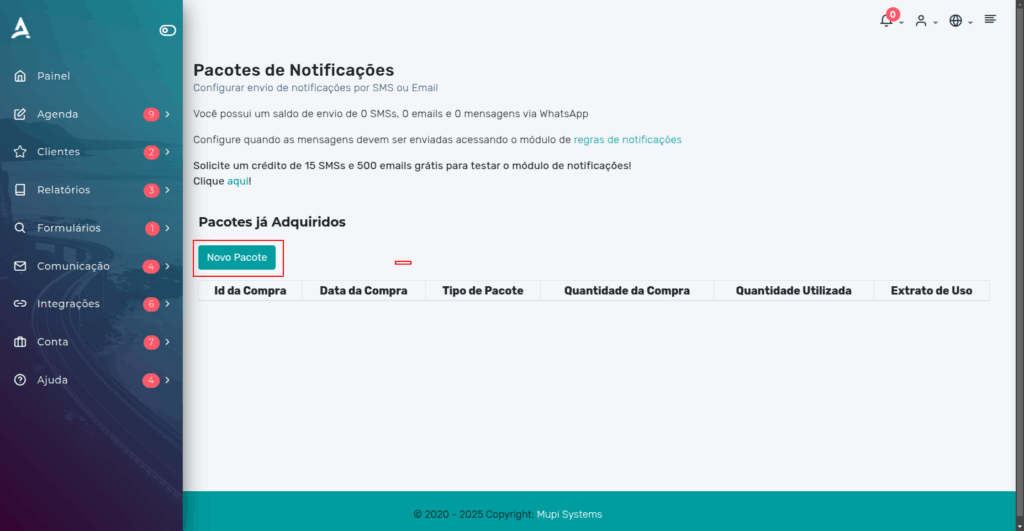
A continuación, en la página de Paquetes de Notificaciones, haz clic en ‘Nuevo Paquete’.
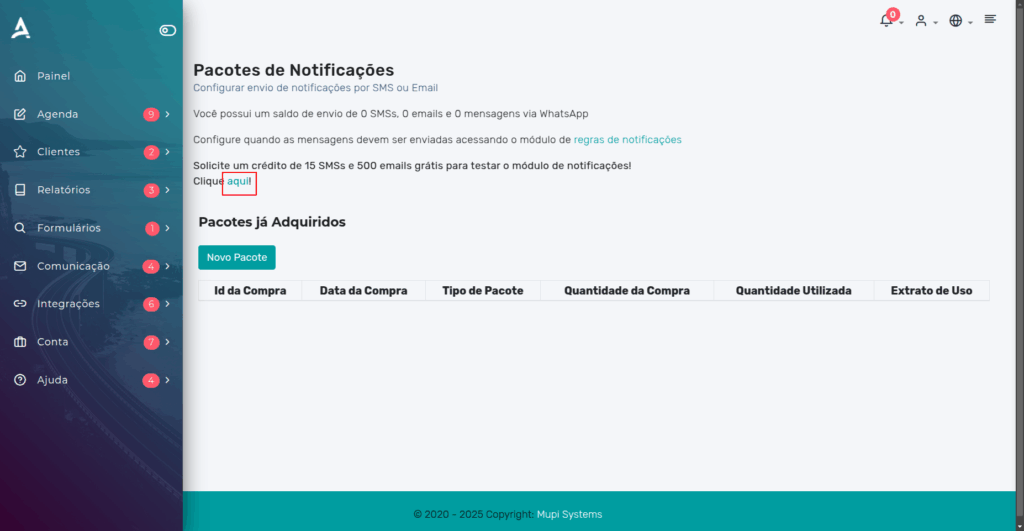
Observa que esta promoción activa tanto los créditos de SMS como los de correo electrónico, así que ya podrás configurar las reglas para ambas modalidades de notificación.
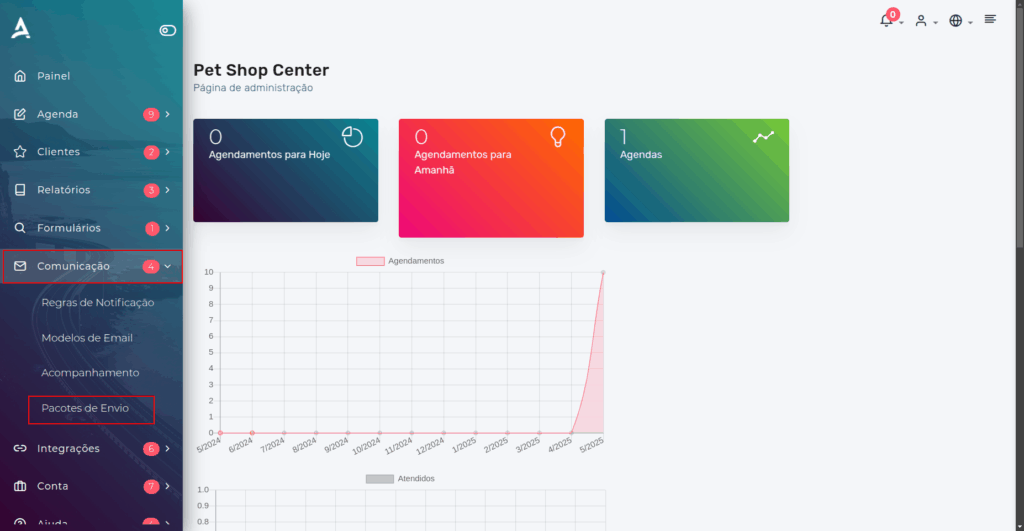
Posteriormente, cuando necesites adquirir más créditos, solo sigue el mismo camino anterior. En el menú lateral**,** haz clic en Comunicación → Paquetes de Envío → Nuevo Paquete. En esa página estarán disponibles los paquetes y valores para la adquisición de créditos.
Configurando Reglas de Notificación – SMS
Ahora que ya tienes los créditos, es el momento de configurar tus reglas de notificación. Para ello, accede nuevamente al menú lateral en el panel de la plataforma, selecciona Comunicación → Reglas de Notificación.
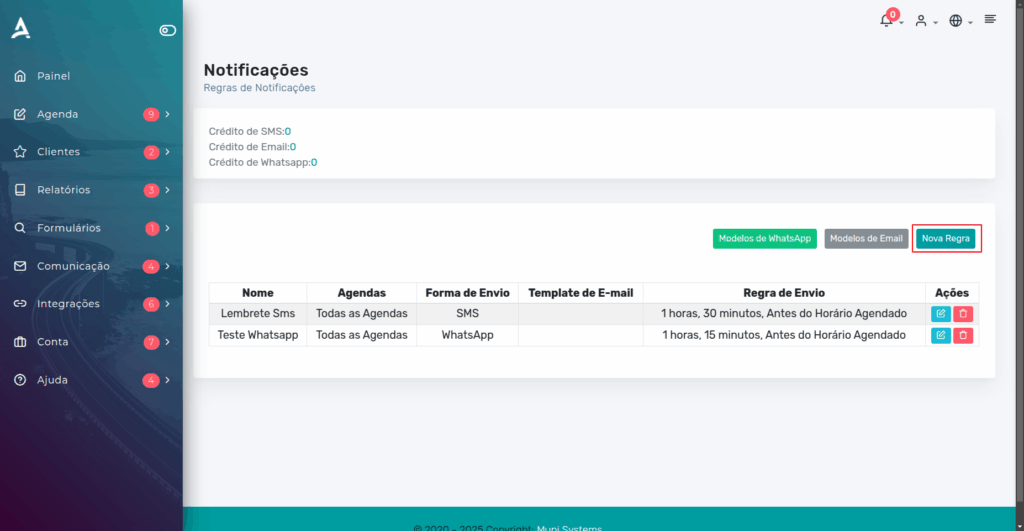
Serás redirigido a la página de Notificaciones, en esta pantalla haz clic en ‘Nueva Regla’.
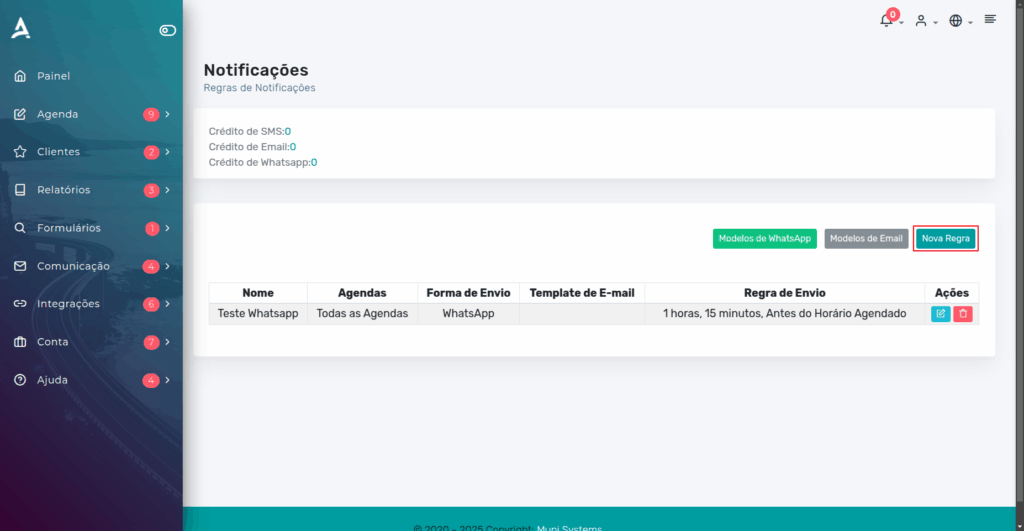
Ahora, solo completa el formulario según las necesidades de tu operación.
Vale destacar que puedes:
- Vincular la regla a todas tus agendas o, si lo prefieres, solo a agendas específicas, garantizando mayor control y personalización del envío.
- Editar libremente el texto que será enviado a los clientes, adecuando la comunicación al tono y a la información más relevante para tu servicio.
Por último, es importante observar que la regla creada seguirá rigurosamente los parámetros de envío que definas, funcionando de la siguiente manera:
Para ejemplificar, mostramos a continuación cómo queda un formulario completado para la configuración de notificaciones de confirmación de agendamiento.
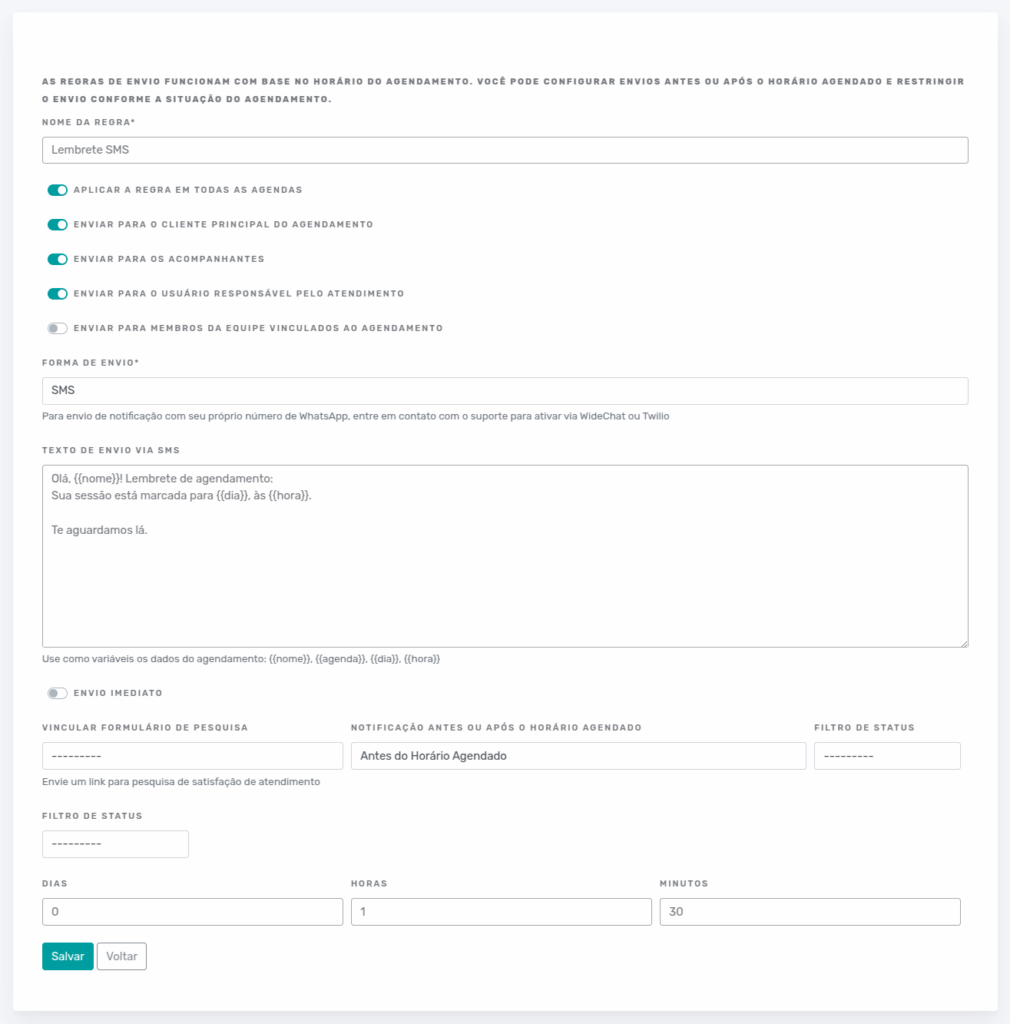
Por último, solo haz clic en Guardar y tu regla de notificación estará debidamente configurada. Puedes crear cuantas reglas de notificación desees, vinculándolas a las agendas deseadas. Solo sigue los mismos pasos de este tema.
Configurando Reglas de Notificación – Correo Electrónico
Accede al menú lateral en el panel de la plataforma, selecciona Comunicación → Reglas de Notificación.
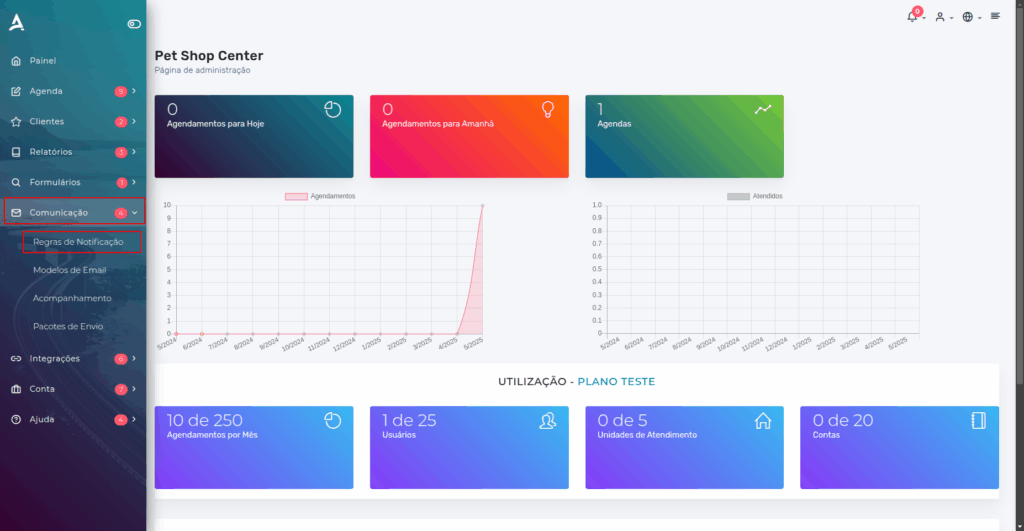
Después de completar el paso anterior, en la página de Notificaciones, haz clic en el botón ‘Plantillas de Correo’ para continuar.
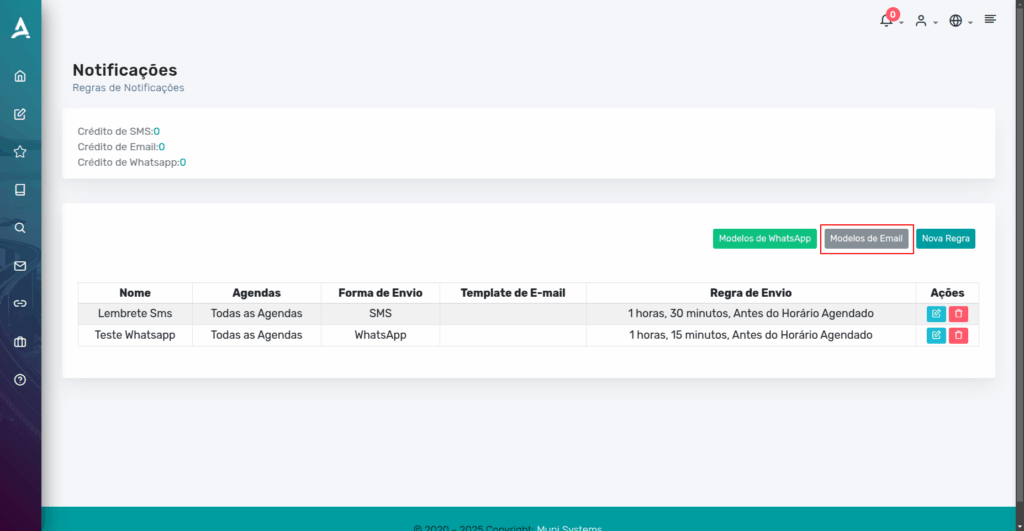
A continuación, haz clic en el botón Nueva Plantilla para crear una nueva plantilla de correo electrónico.
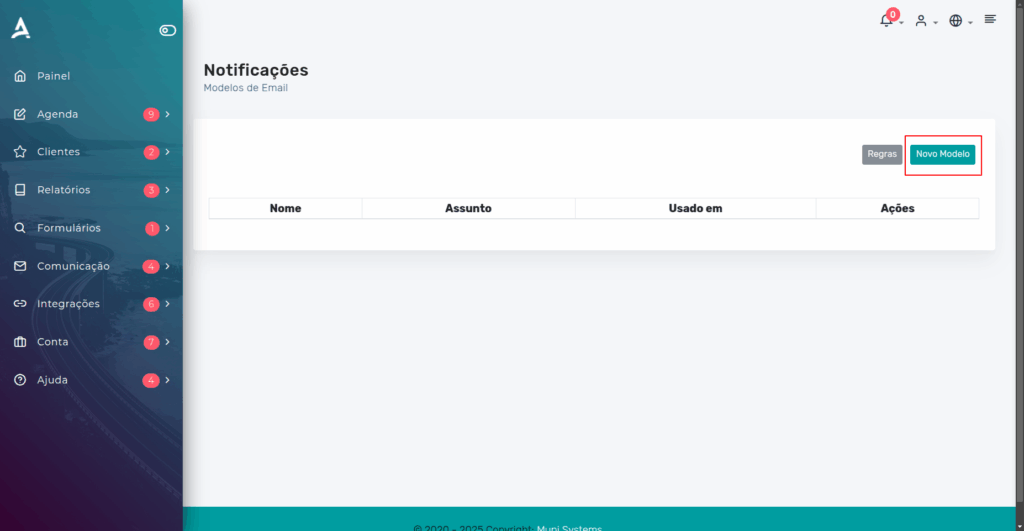
Ahora, completa los campos del formulario según tu necesidad. Mira el ejemplo a continuación:
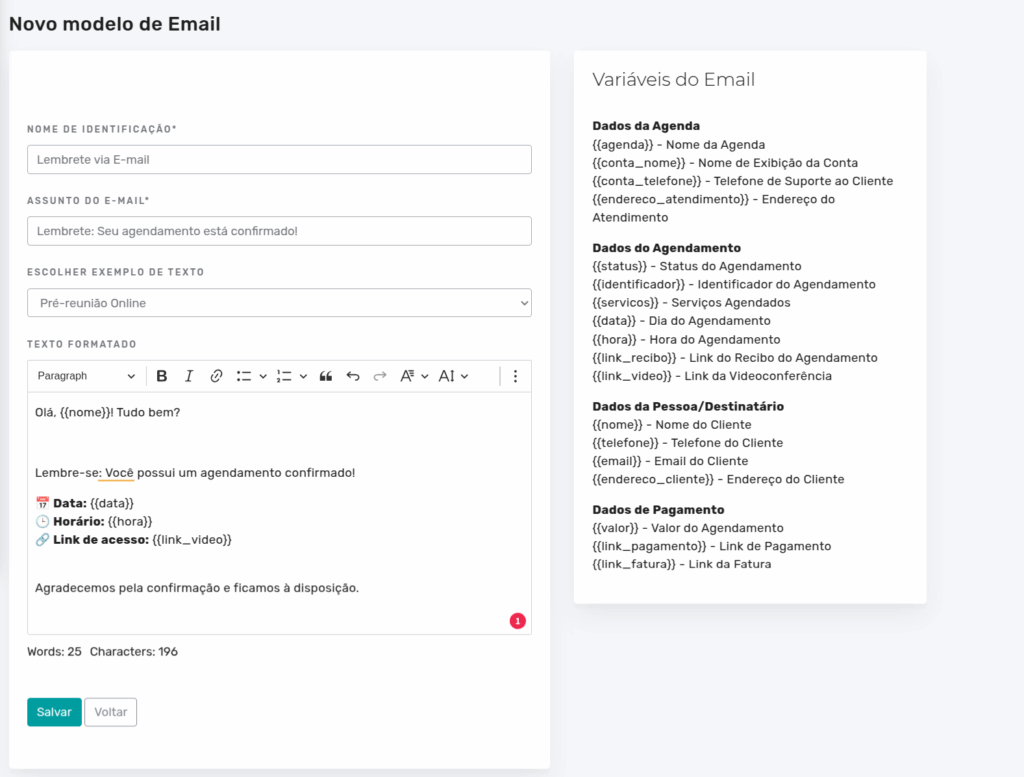
¡Listo! Ahora solo Guarda las configuraciones.
Después de crear la plantilla de correo, configura la Regla de Notificación haciendo clic en ‘Reglas’.
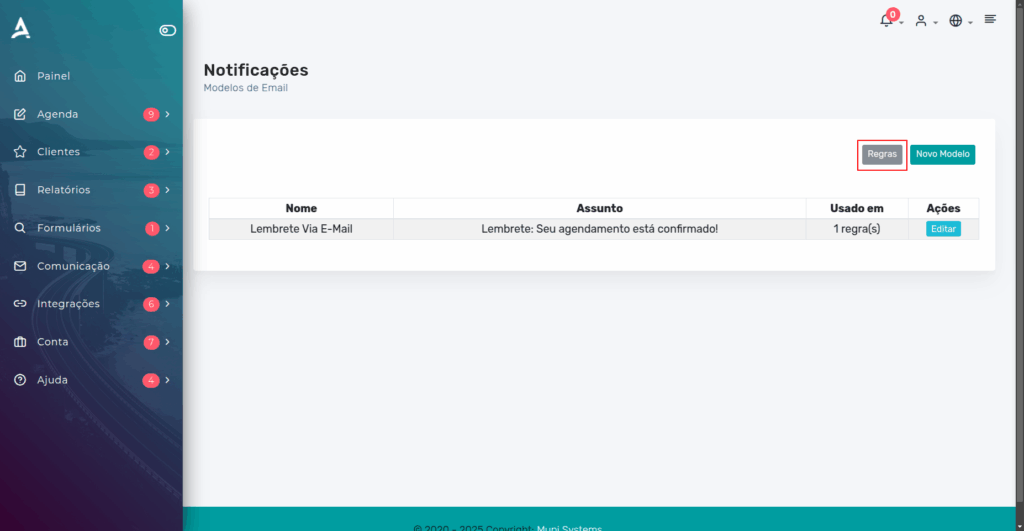
A continuación, haz clic en ‘Nueva Regla’ para continuar con la configuración.
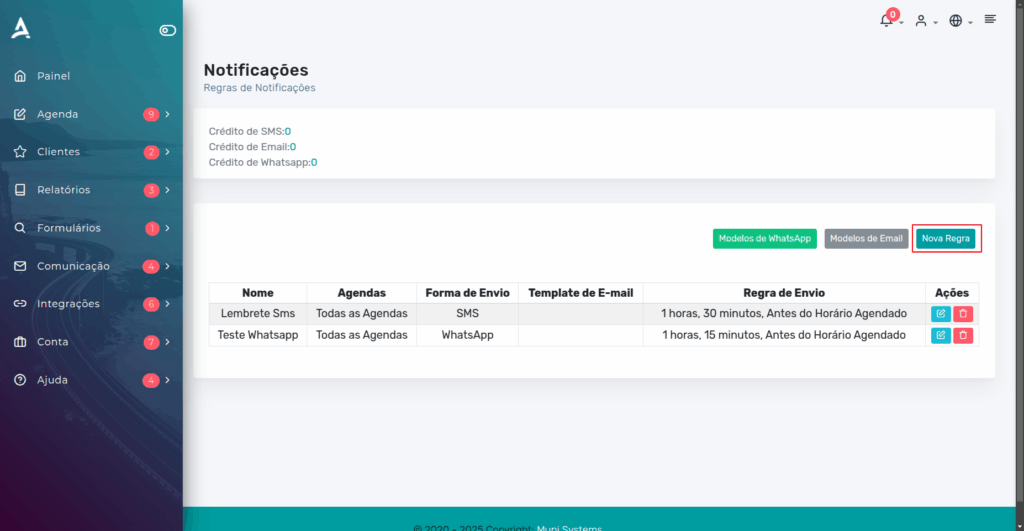
Configura el formulario de Nueva Regla de Notificación según tu necesidad. Mira el ejemplo a continuación:
Después de completar los campos, solo Guarda.
IMPORTANTE: Para que las reglas funcionen correctamente, es necesaria la solicitud de los medios para envío, en este caso siendo el Número para SMS y Correo electrónico para el envío vía correo.
Conclusión
En este contenido, aprendiste cómo configurar las Reglas de Notificación en las plataformas eAgenda y Minha Agenda Virtual. Esta funcionalidad te permite personalizar el envío automático de recordatorios y comunicados a los clientes, definiendo cuándo y cómo las notificaciones serán enviadas, ya sea por SMS o correo electrónico. Como pudimos ver, el proceso involucra la adquisición de créditos, la creación de reglas específicas y la personalización de los mensajes según las necesidades de tu servicio.
¡Esperamos que este artículo haya sido útil y quedamos a tu disposición para aclarar cualquier duda!
Aprovecha para visitar nuestro Blog y resolver más dudas o acceder a nuestro canal en YouTube, donde encontrarás diversos consejos y tutoriales sobre nuestras herramientas.
Mupi Systems cuenta con diversas soluciones tecnológicas para todo tipo de negocios. Conoce nuestras plataformas que traen innovación al mercado.