Cómo Configurar el Encaje de Horarios en eAgendas
La plataforma eAgenda ofrece diversas funcionalidades pensadas para optimizar la gestión de tu agenda virtual. Una de ellas es el recurso de “Encaje de Horarios”, ideal para situaciones en las que la agenda está completamente llena, pero aún es necesario incluir una nueva atención.
En este tutorial, aprenderás paso a paso cómo realizar un encaje de horario de forma simple y rápida.
Paso a paso para realizar un Encaje de horarios
Abre el Menú Lateral Haz clic en Agenda → Ver mi agenda
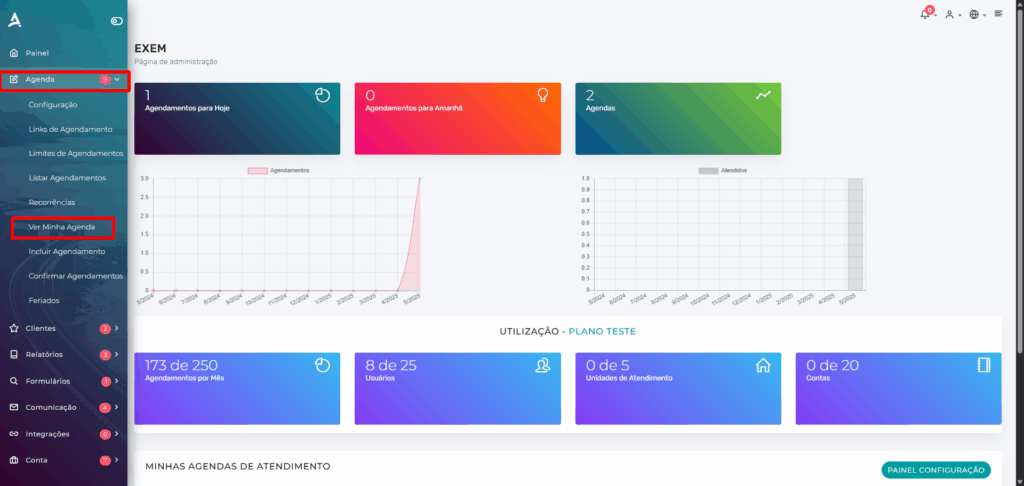
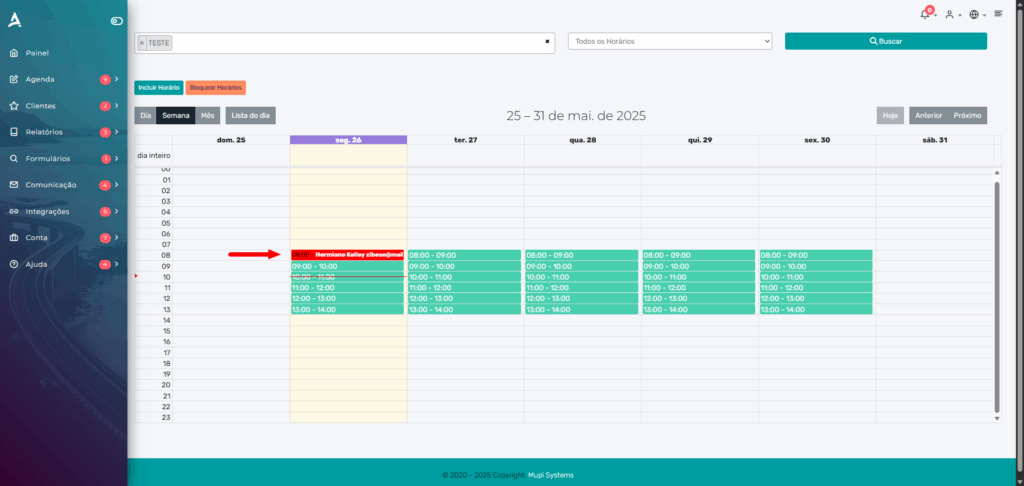
Elige el horario deseado Haz clic sobre el bloque de atención ya ocupado donde deseas realizar el encaje. Esto abrirá las opciones para edición del agendamiento.
Consejo: Los horarios marcados en rojo indican que la capacidad de agendamientos fue alcanzada. Aun así, es posible insertar un nuevo agendamiento usando el recurso de encaje.
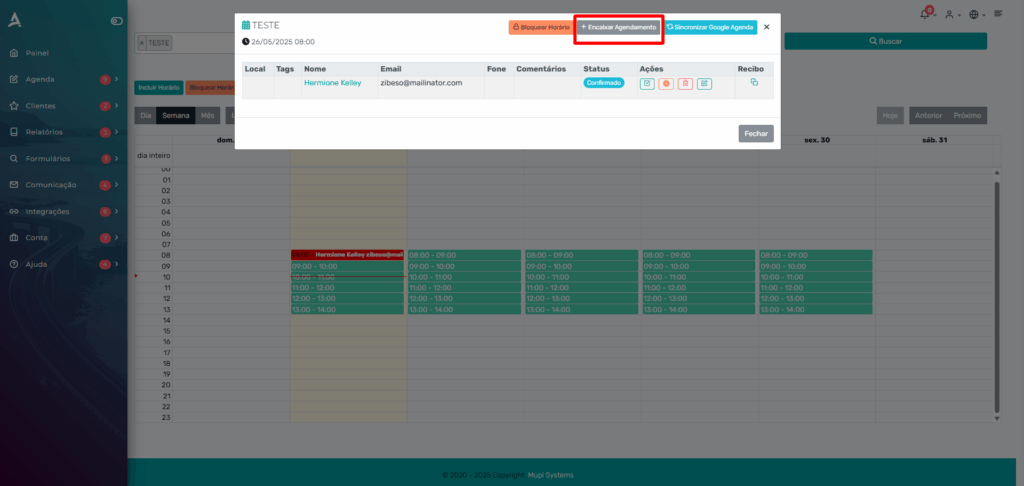
Selecciona “Encajar agendamiento” Al hacer clic, serás dirigido a la pantalla Incluir Agendamiento.
Completa los datos del nuevo agendamiento Completa todos los campos solicitados y confirma.
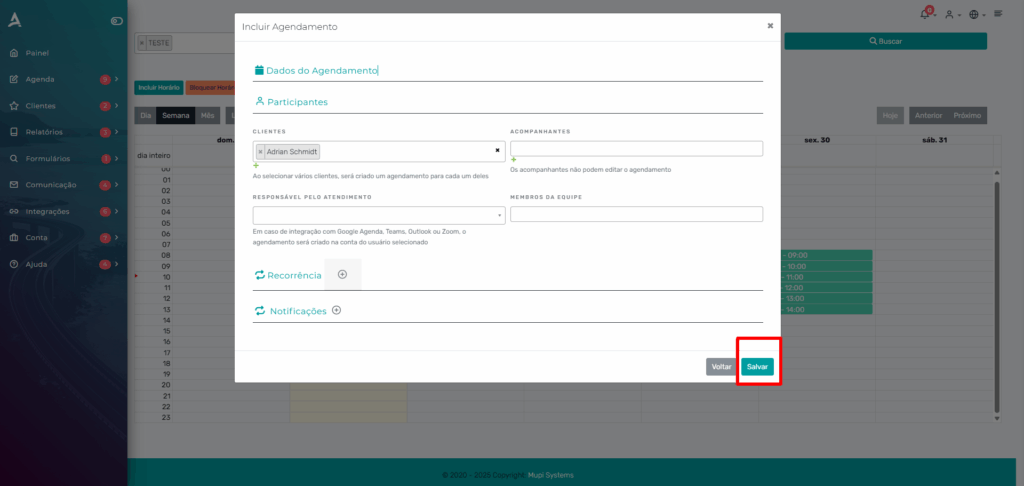
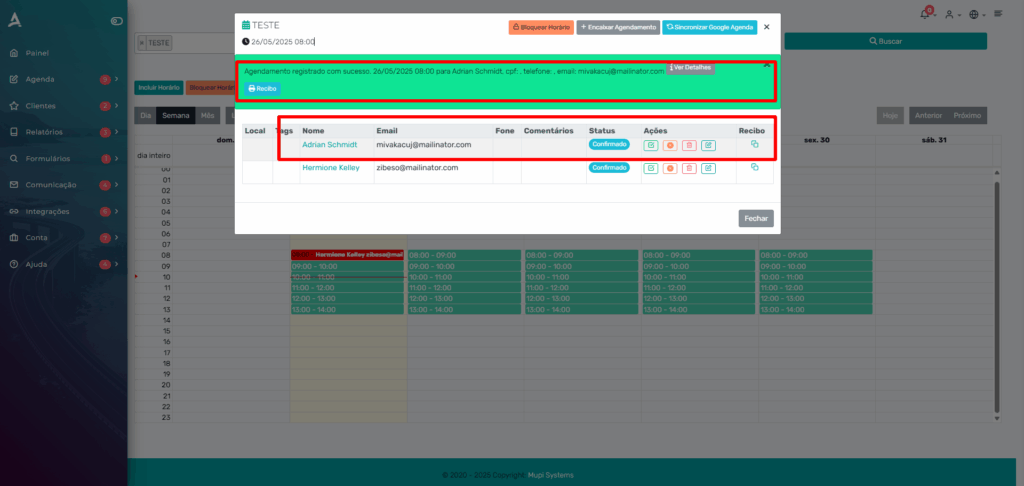
En el ejemplo a continuación, la nueva atención será encajada a las 08h00, además del agendamiento ya existente para ese horario.
Esta funcionalidad es ideal para situaciones puntuales, en las que necesitas flexibilizar tu agenda para atender a más de un cliente en el mismo horario. Úsala con moderación para mantener la organización y calidad de la atención.
Aprovecha, conoce nuestro Blog y resuelve tus dudas.
Mupi Systems cuenta con diversas soluciones tecnológicas para todo tipo de negocios. Conoce nuestras plataformas que traen innovación al mercado.