Como Configurar la Pantalla de Agendamientos en eAgendas
En este tutorial, te mostraremos como configurar tu pantalla de agendamientos en eAgenda. Esta configuracion es esencial para crear una pagina personalizada de agendamientos. La pagina funciona como una pagina de entrada, ofreciendo una experiencia sencilla y eficaz para que los usuarios realicen sus agendamientos.
Paso a Paso: Como Modificar la Pantalla de Agendamiento
1. Abre el Menu Lateral y haz clic en Cuenta → Pantalla de Agendamiento;
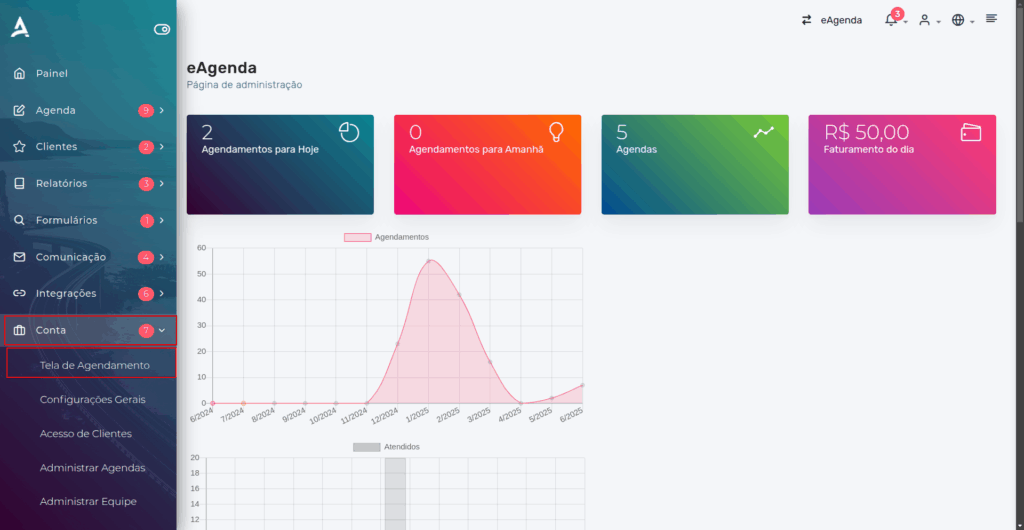
Seras redirigido a la pestana Pantalla de Agendamiento. En esta pantalla es posible definir y personalizar la pantalla de agendamientos.
Etapa 1: Configuracion de los Datos Generales
En esta primera etapa, configuraras los datos generales de tu pagina de agendamiento. Estas configuraciones son esenciales para personalizar la apariencia y la funcionalidad de tu pantalla de agendamiento, como el nombre de la empresa, la sigla para la URL y la visualizacion de detalles adicionales. A continuacion, explicamos los campos que debes completar para concluir esta configuracion.
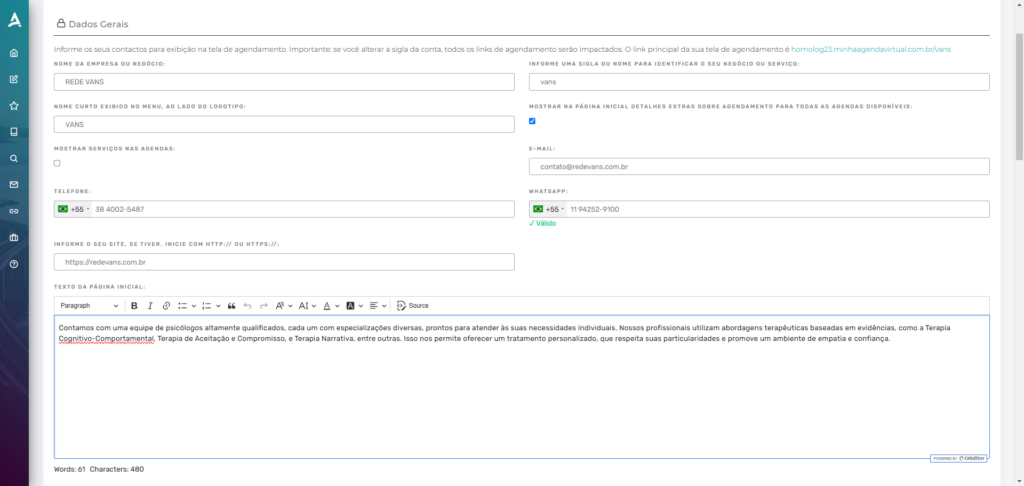
- Nombre de la empresa o negocio: Define el nombre completo que se mostrara en el titulo de la pagina.
- Ejemplo: REDE VANS
- Sigla o nombre para identificar tu negocio: Define una sigla que se usara en la URL de la pagina de agendamiento.
- Ejemplo: vans
- Nombre corto en el menu: Define el nombre abreviado que aparecera al lado del logotipo.
- Ejemplo: VANS
- Mostrar detalles extras sobre agendamiento: Permite mostrar informacion adicional sobre los agendamientos directamente en la pagina principal.
- Mostrar servicios en las agendas: En caso de que tengas servicios especificos, esta opcion permite que se muestren en las agendas de agendamiento.
- Texto de la Pagina Principal: Agrega una breve descripcion sobre tu negocio o servicio, que sera visible en la pagina principal.
- Ejemplo: Contamos con un equipo de psicologos altamente calificados, listos para atender tus necesidades.
Importante: Cambiar la sigla impactara todos los enlaces de agendamiento. El enlace principal en el ejemplo: minhaagendavirtual.com.br/vans.
Grupos de Agendas (Opcional)
En esta etapa, puedes crear un flujo secuencial en la pantalla de agendamiento, facilitando que el usuario encuentre la agenda correcta. El flujo puede tener de 1 a 3 etapas, y el objetivo es organizar las agendas de forma que el usuario seleccione las opciones de manera intuitiva. Las agendas seran vinculadas en la ultima etapa del flujo, garantizando que el proceso de agendamiento sea rapido y eficiente.
Como Agregar una Etapa
Al hacer clic en Agregar Etapa 1, sigue los pasos a continuacion para configurar la etapa correctamente:
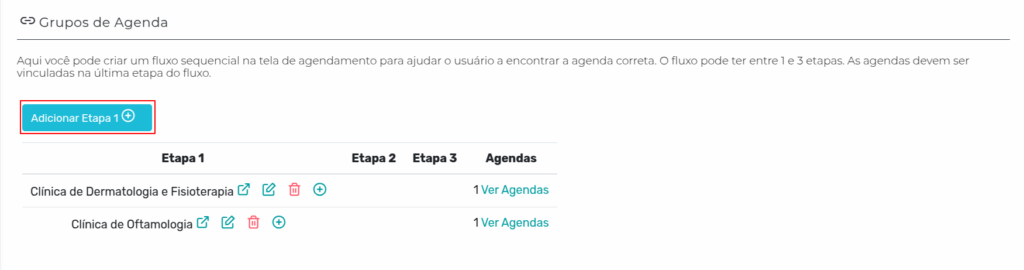
En la siguiente pantalla, deberas completar los campos para crear un flujo con etapas de agendas. Sigue los pasos a continuacion:
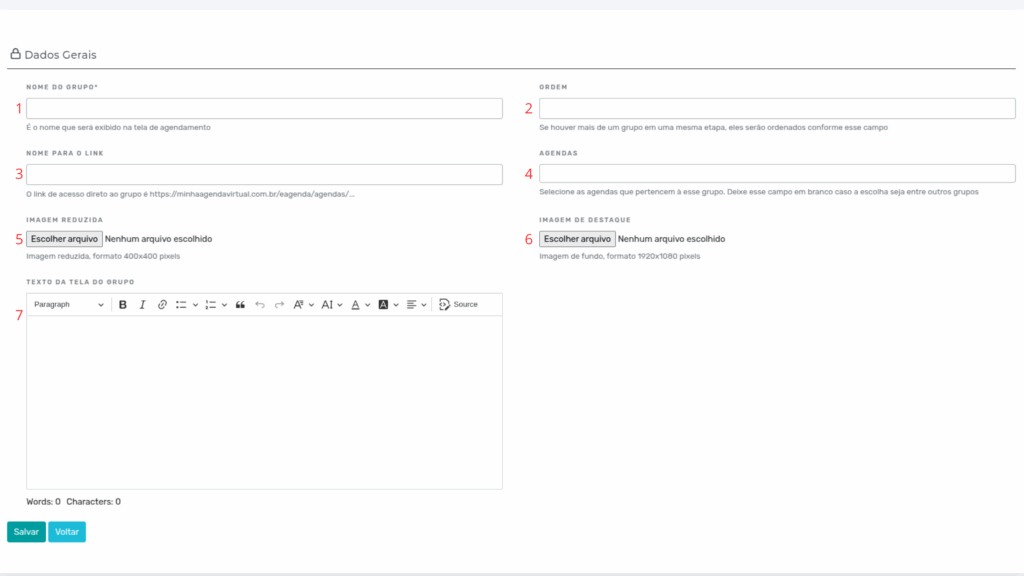
- Nombre del Grupo: Define un nombre representativo para la etapa, como por ejemplo “RH”, “Ventas” o “Soporte”.
- Orden de la Etapa: Indica la posicion de esta etapa en el flujo de agendamiento, determinando en que orden se mostrara en relacion con las demas.
- Nombre para el Enlace: Ingresa una sigla o etiqueta que se utilizara en la URL de la pagina. Por ejemplo:
eagenda.com.br/grupos/rh, donde “rh” es la sigla definida. - Agendas: Selecciona las agendas que pertenecen a este grupo o sector. Por ejemplo, para una etapa llamada “Soporte”, asocia las agendas relacionadas con el equipo de soporte.
- Imagen Reducida: Imagen destacada optimizada para dispositivos moviles.
- Imagen Destacada: Imagen principal que se mostrara en todos los dispositivos, especialmente recomendada para visualizacion en escritorio.
- Texto de la Pantalla del Grupo: Ingresa una descripcion breve explicando el proposito de la etapa dentro del flujo de agendamiento, ayudando a los usuarios a comprender su funcion.
Al finalizar, solo haz clic en Guardar para aplicar todas las configuraciones y crear el flujo de etapas para las agendas.
Paleta de Colores
En la segunda etapa, puedes personalizar la apariencia de tu pantalla de agendamiento con colores e imagenes. Esto ayudara a hacer la pagina mas atractiva y alineada con la identidad visual de tu negocio.
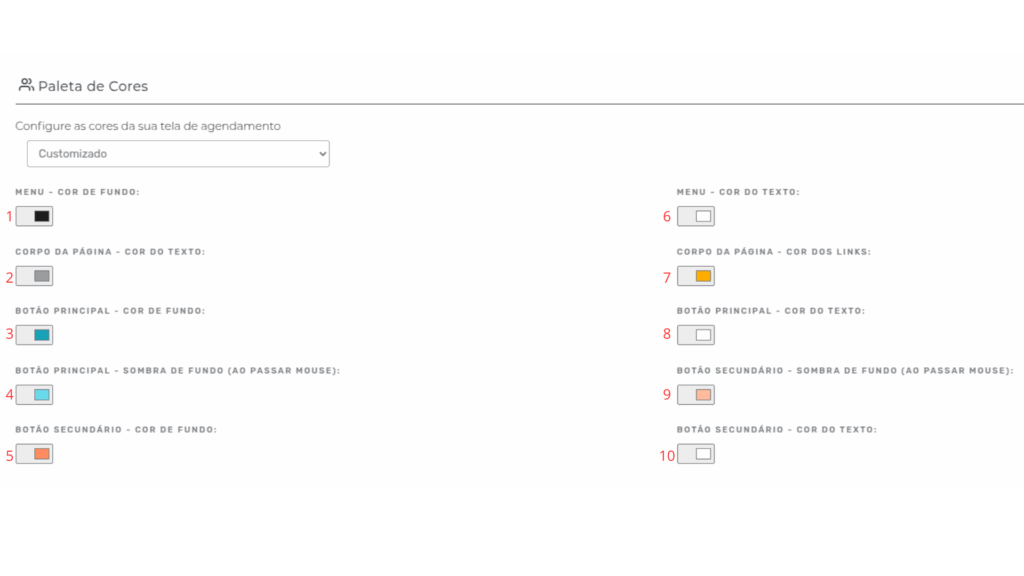
- Color de Fondo del Encabezado y Pie de Pagina:
- Cambia el color de fondo del encabezado y del pie de pagina para combinar con tu estilo visual.
- Color de Fondo del Cuerpo de la Pagina:
- Modifica el color de fondo del area principal de la pagina, donde se mostrara el contenido.
- Color de Fondo del Boton Principal:
- Define el color de fondo del boton principal, aquel que llama la atencion para acciones importantes.
- Color de la Sombra del Boton Principal:
- Ajusta el color de la sombra de fondo que aparece al pasar el mouse sobre el boton principal, creando un efecto visual atractivo.
- Color de Fondo del Boton Secundario:
- Selecciona el color de fondo para botones secundarios, que se usan para acciones menos prioritarias.
- Color del Texto del Encabezado y Pie de Pagina:
- Define el color del texto que aparece en el encabezado y pie de pagina, garantizando buena visibilidad y contraste.
- Color de los Enlaces:
- Elige el color de los enlaces para que se destaquen adecuadamente en el contenido de la pagina.
- Color del Texto del Boton Principal:
- Ajusta el color del texto dentro del boton principal para garantizar legibilidad y armonia con el fondo.
- Color de la Sombra del Boton Secundario:
- Cambia el color de la sombra que aparece al pasar el mouse sobre el boton secundario, creando una interaccion visual interesante.
- Color del Texto del Boton Secundario:
- Define el color del texto dentro del boton secundario para garantizar buena visibilidad y contraste con el fondo.
Con estas opciones de personalizacion, puedes crear una pantalla de agendamiento que refleje la identidad visual de tu negocio y mejore la experiencia del usuario.
Imagenes
En esta etapa, podras personalizar los elementos visuales de tu pagina de agendamiento, incluyendo el logotipo, banners y otras imagenes. Aqui estan las opciones que puedes ajustar:
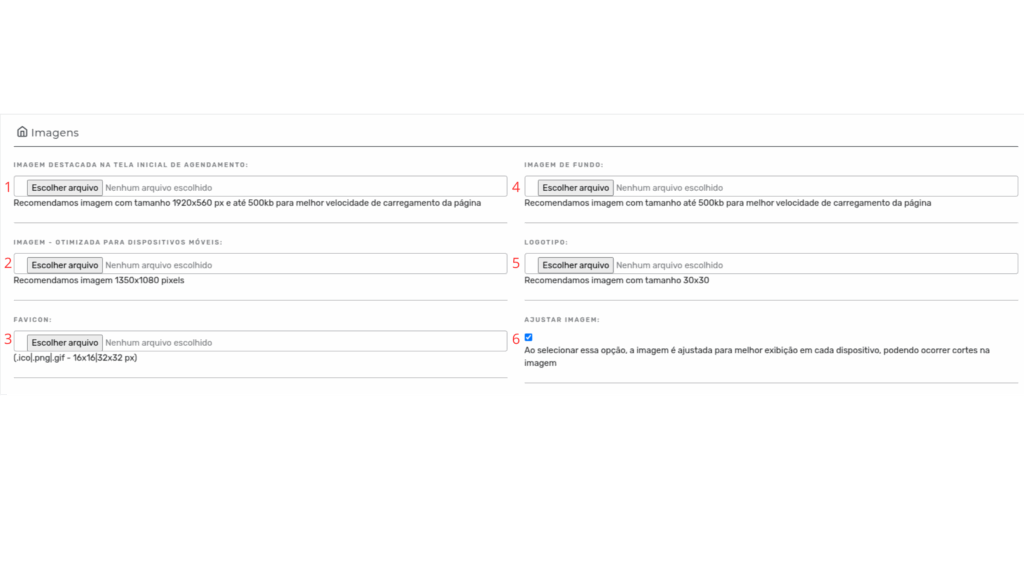
Imagen Destacada en la Pantalla Inicial de Agendamiento: En el primer campo, definiras un banner que sera el destaque inicial de la pantalla de agendamiento. Esta imagen aparecera destacada en la parte superior de la pagina, proporcionando una buena primera impresion para los usuarios.
Imagen Destacada en la Pantalla Inicial de Agendamiento:
Definiras un banner que sera el destaque inicial de la pantalla de agendamiento de dispositivos moviles. Esta imagen aparecera destacada en la parte superior de la pagina, proporcionando una buena primera impresion para los usuarios.
Favicon: En el cuarto campo, podras definir el favicon de la pagina — el pequeno icono que se muestra en la pestana del navegador. Ayuda a hacer tu pagina mas reconocible y refuerza la identidad visual de tu marca.
Imagen de Fondo: En el tercer campo, podras elegir una imagen de fondo para la pantalla de agendamiento. Esto ayudara a personalizar la pagina y dejarla mas alineada con el visual de tu empresa.
Logotipo: En este campo, definiras el logotipo de tu empresa o servicio, que se mostrara en el encabezado de la pagina. El logotipo es un elemento visual importante para reforzar la identidad de tu marca.
Resultado
Despues de guardar los datos, este es un ejemplo del resultado despues de completar los campos.
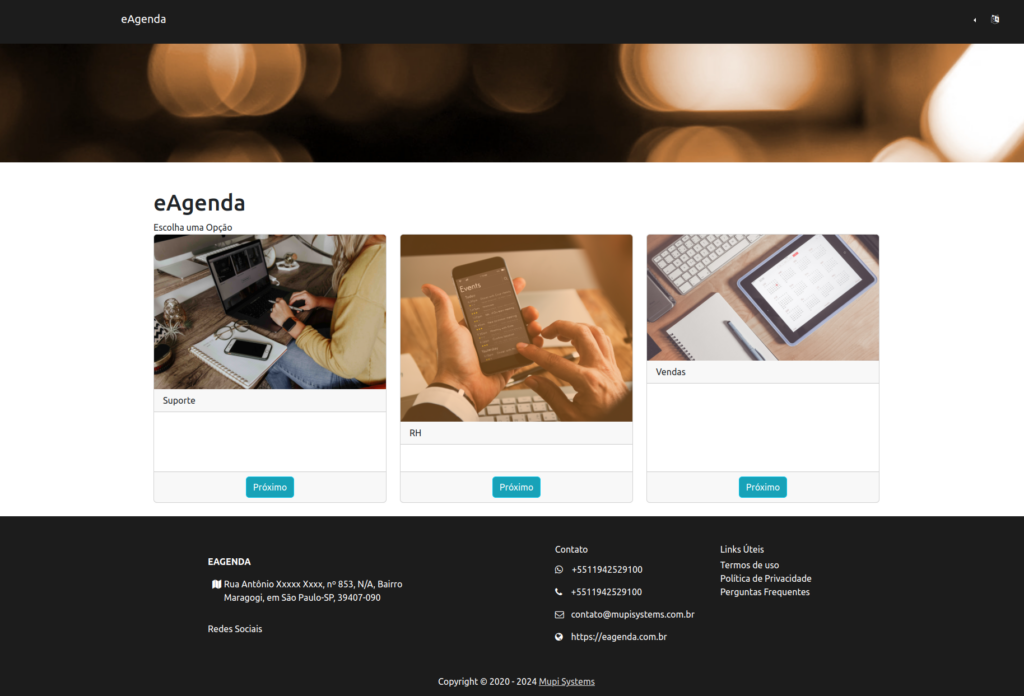
En este tutorial, aprendiste como personalizar la Pantalla de Agendamientos en la plataforma eAgenda, creando una pagina de entrada profesional e intuitiva para tus clientes. La personalizacion permite ajustar el nombre de la empresa, sigla de la URL, visual de la pagina, grupos de agendas, colores, imagenes e incluso flujos de agendamiento con multiples etapas.
Ademas de la identidad visual, tambien es posible organizar mejor los servicios y agendas, facilitando la navegacion de los usuarios y haciendo el proceso de agendamiento mas eficiente.
Con esta funcionalidad, mejoras la experiencia del cliente, fortaleces la identidad de tu marca y optimizas la gestion de los agendamientos en linea.
Mupi Systems cuenta con diversas soluciones tecnologicas para todo tipo de negocios. Conoce nuestras plataformas que traen innovacion al mercado.
Contactanos o Conoce Mas
📞 WhatsApp: [Haz clic aqui para enviarnos un mensaje] 🌐 Plataforma eAgenda: [Conoce la herramienta] 🏢 Nuestra Empresa: [Mupi Systems – Soluciones Innovadoras] 📧 Correo electronico: [contato@mupisystems.com.br] 📚 Tutoriales y Documentacion: [Accede a nuestras guias y tutoriales]