Como Crear y Administrar Listas de Acceso en eAgendas
En eAgendas, el recurso de listas de acceso permite controlar cuales usuarios pueden agendar en determinadas agendas, con reglas especificas de restriccion. Este control es especialmente util en contextos como escuelas, donde es necesario limitar los agendamientos de alumnos con determinados profesores.
Por ejemplo, el alumno Juan puede tener permiso para agendar hasta 5 veces con los profesores X, Y y Z. Para esto, el sistema genera un usuario y contrasena exclusivos para Juan, y al acceder a la plataforma, solo visualizara las agendas autorizadas para el. No es posible realizar agendamientos en agendas fuera de la lista, garantizando seguridad y organizacion en el control de acceso.
A continuacion, consulta como crear y configurar listas de acceso en el sistema.
Definiendo la agenda como agenda interna (Opcional)
El primer paso para utilizar las listas de acceso es configurar la agenda como interna, es decir, disponible solo para clientes autorizados. Para esto, es necesario restringir el acceso de la agenda.
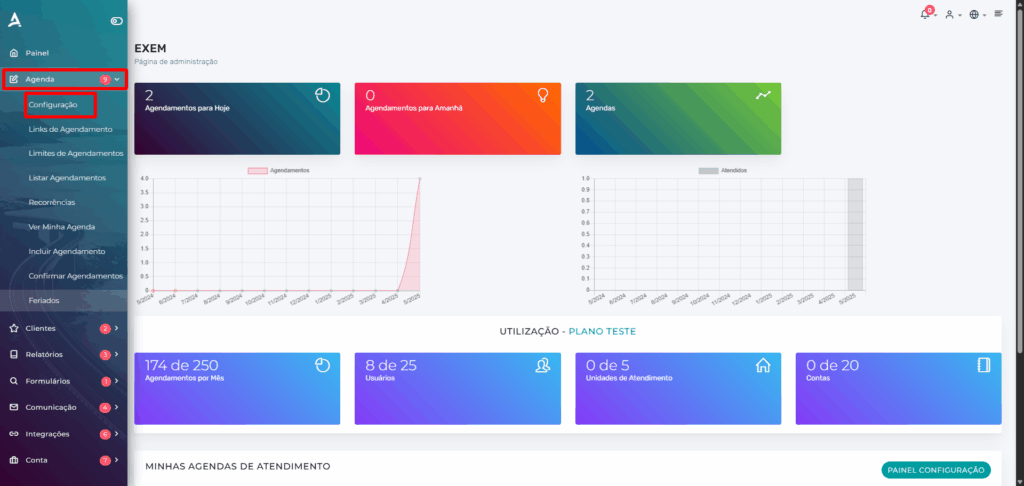
Desde el panel inicial, accede al menu lateral y haz clic en Agenda > Configuraciones.
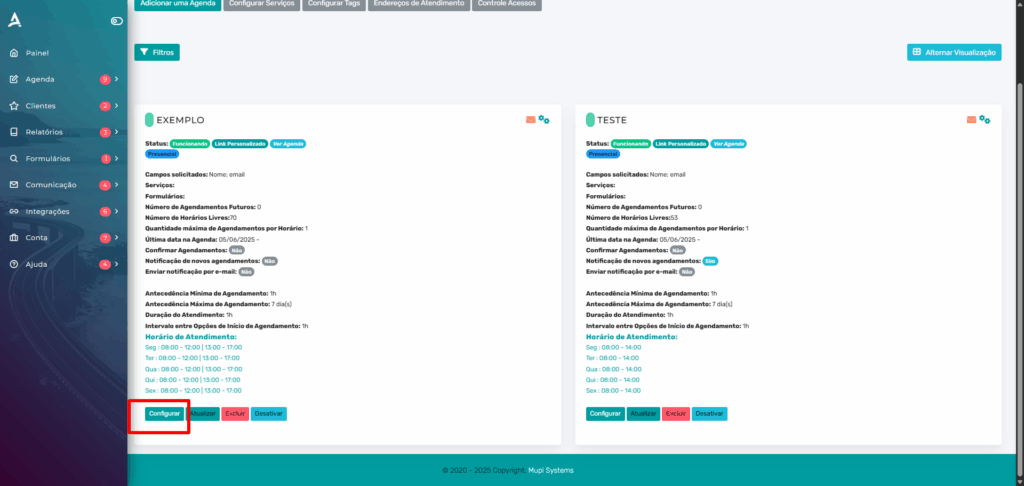
A continuacion, localiza la agenda deseada en la lista y haz clic en Configurar.
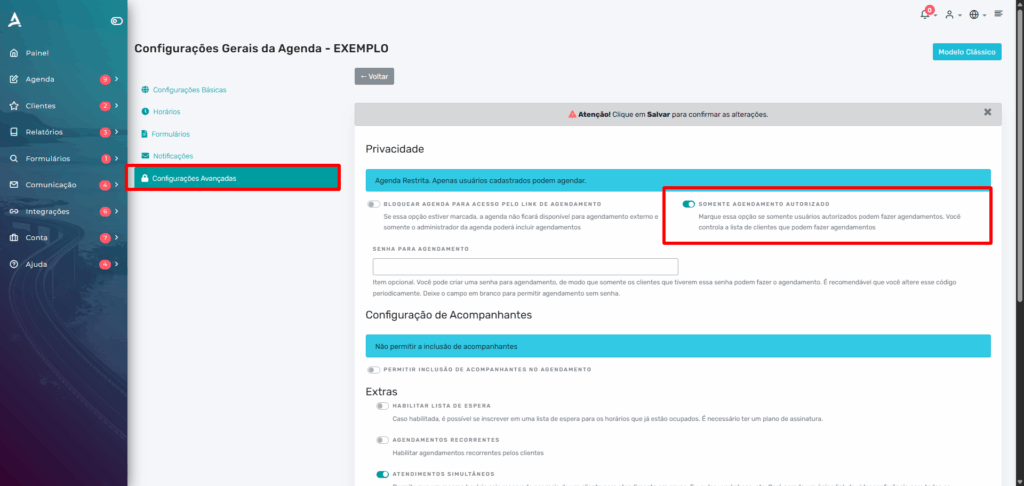
Accede a las configuraciones avanzadas de la agenda y activa la opcion: Solo agendamiento autorizado. Despues de activar, haz clic en Guardar para aplicar los cambios.
Creando la lista de acceso
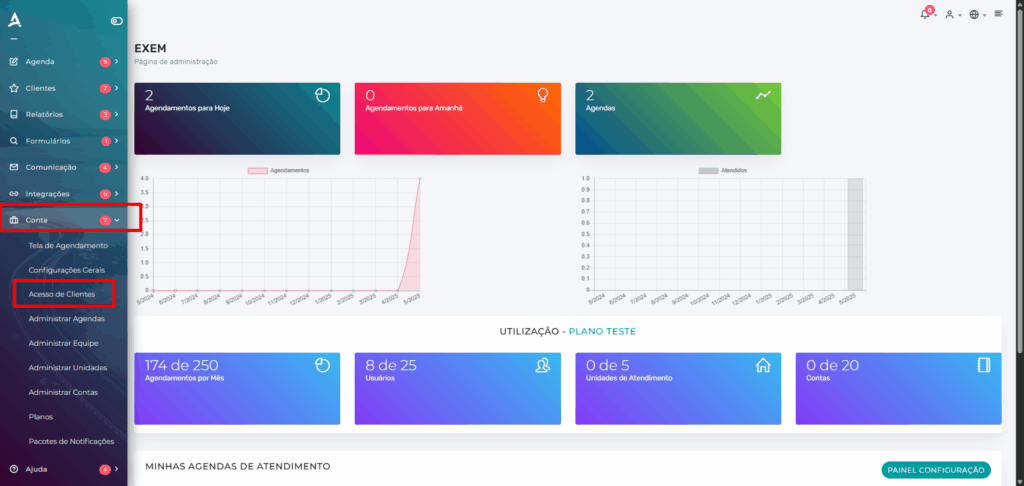
En el menu lateral, haz clic en Cuenta > Acceso de Clientes.
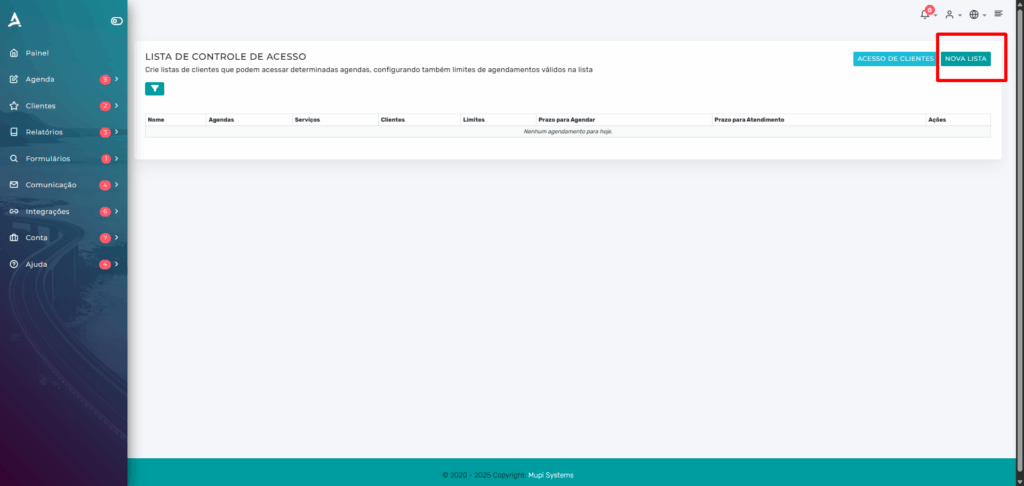
En la siguiente pantalla, haz clic en Nueva Lista.
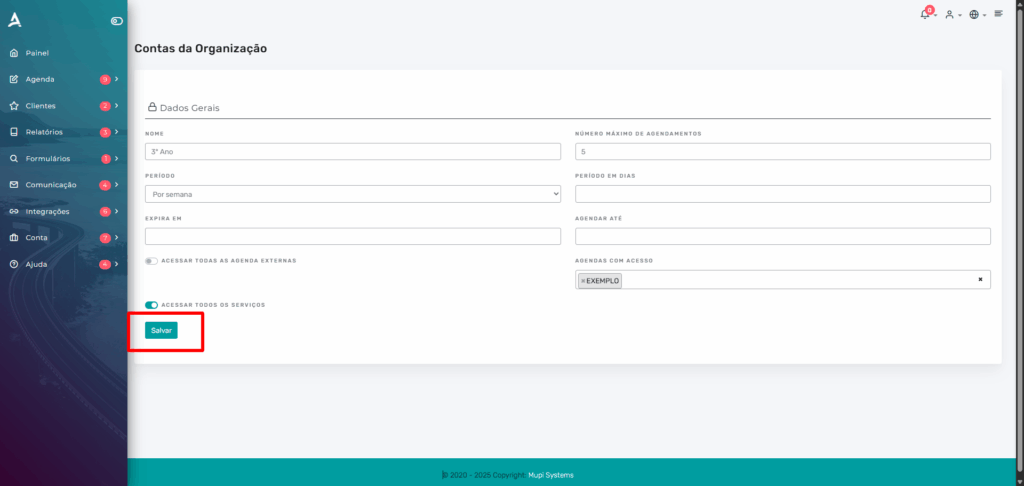
En la siguiente pantalla, podras definir un nombre para la lista de acceso y configurar las restricciones de agendamiento, como:
- Numero maximo de agendamientos por usuario
- Periodo en dias permitido para agendar
- Fecha de expiracion de la lista
- Plazo limite para agendamiento (agendar hasta determinada fecha)
Ademas, es posible seleccionar las agendas que estaran disponibles para los usuarios de esta lista. Despues de concluir la configuracion, haz clic en “Guardar” para finalizar.
Agregando clientes a la lista
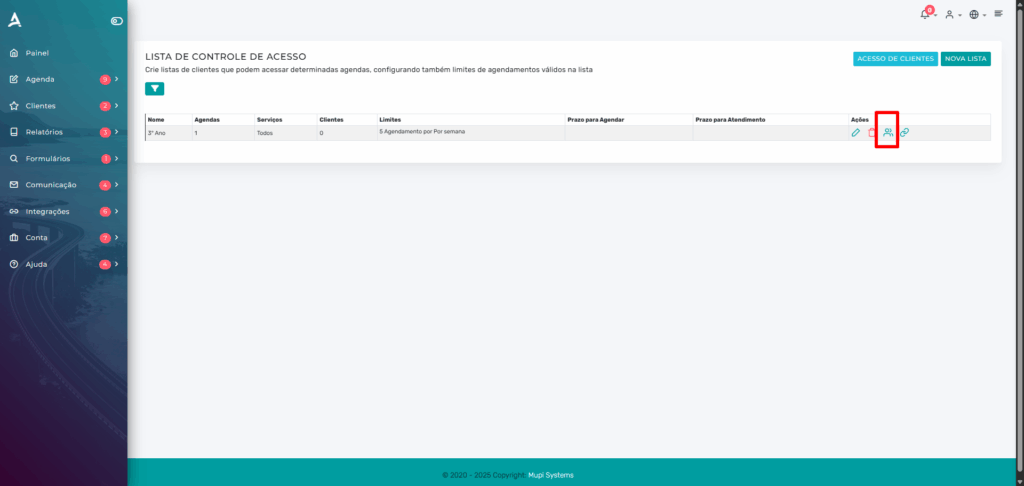
Despues de hacer clic en Guardar en la pantalla anterior, seras redirigido a la visualizacion de tu lista de acceso. Para incluir un nuevo usuario, haz clic en el icono de personas ubicado sobre la lista deseada.
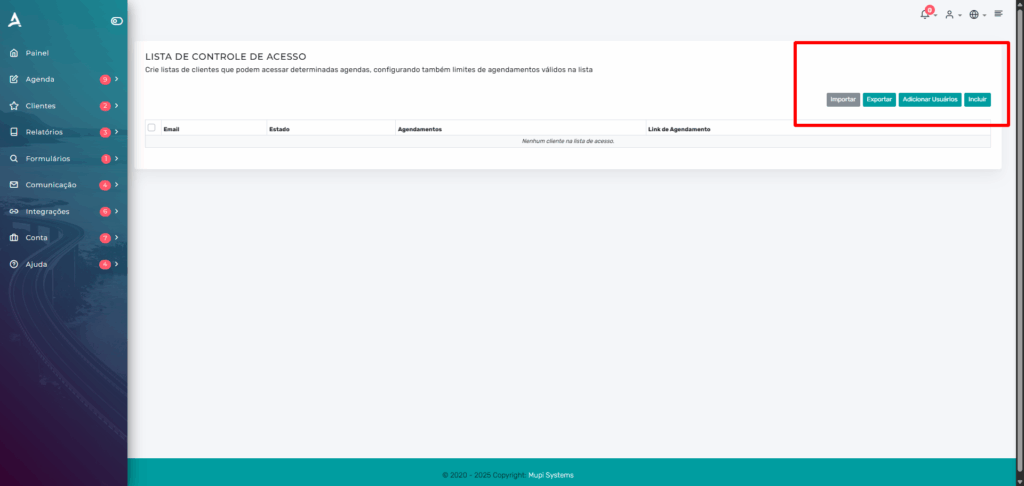
En la siguiente pantalla, encontraras cuatro opciones para gestionar los usuarios de la lista:
- Importar: permite agregar varios usuarios de forma masiva mediante una planilla
.xls. - Exportar: genera una planilla con la lista actual de clientes, ademas del modelo para el correcto llenado de los datos.
- Incluir: posibilita el registro manual, ingresando nombre, correo electronico y contrasena del usuario.
- Agregar Usuario: opcion simplificada en la que solo ingresas el correo electronico; el usuario recibira un enlace para definir su contrasena directamente en la plataforma.
En este ejemplo, utilizaremos la opcion Incluir, completando los datos manualmente.
En la siguiente pantalla, completa el nombre, correo electronico y contrasena que seran utilizados por el cliente para acceder a la plataforma. Despues de completar todos los campos, haz clic en “Enviar” para concluir el registro.
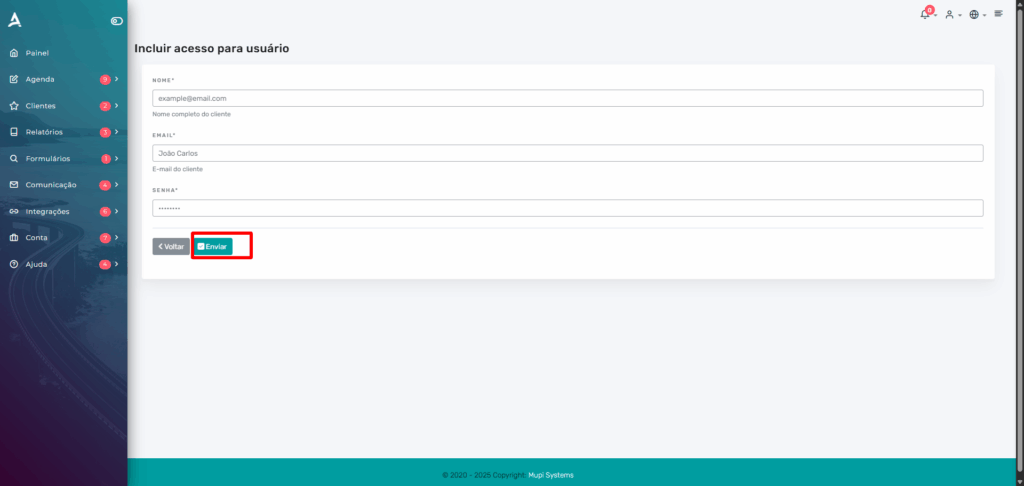
Despues de guardar, el cliente sera agregado a la lista de acceso. Podras compartirle el mismo enlace de la plataforma que utilizas para iniciar sesion, para que acceda con su correo electronico y contrasena y realice los agendamientos permitidos.
En la pantalla de listado de las listas de acceso, es posible copiar el enlace especifico de cada lista y enviarlo directamente al cliente, facilitando el acceso y el proceso de inicio de sesion.
Vision del cliente incluido en la lista
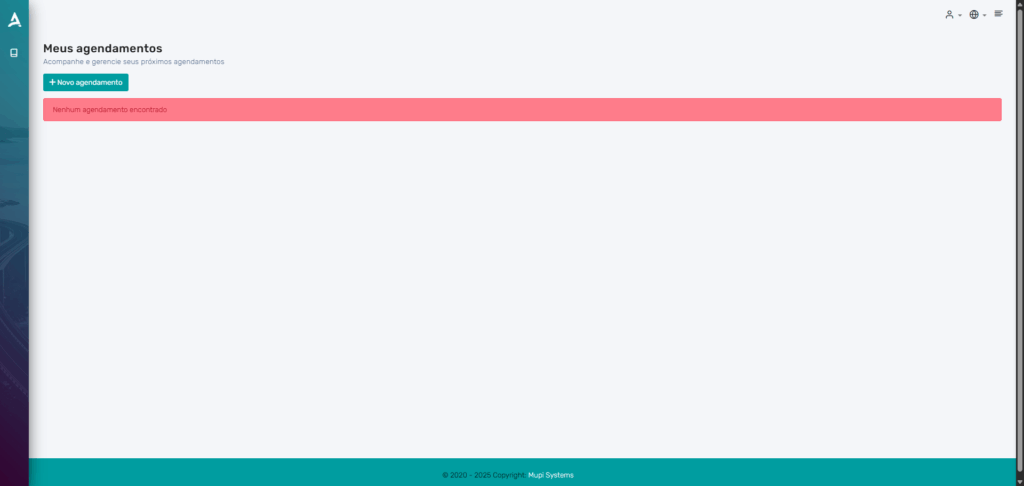
Al iniciar sesion, tu cliente tendra acceso a una pantalla sencilla en la plataforma, que lista todos los agendamientos ya realizados y ofrece la opcion de realizar un nuevo agendamiento.
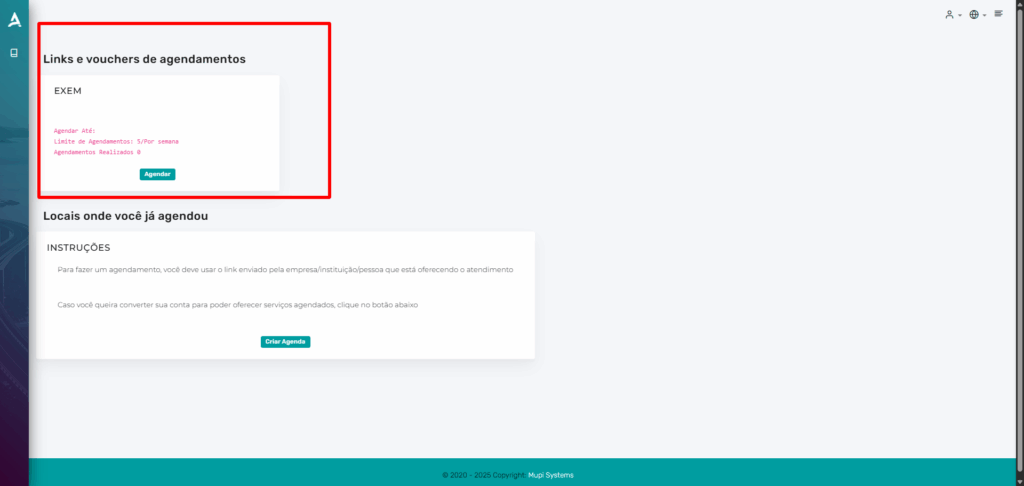
En la pantalla, el cliente podra visualizar cuantos agendamientos aun puede realizar, ademas de acompanar todos los agendamientos ya realizados.
Conclusion
En resumen, en este tutorial mostramos como crear y gestionar listas de acceso en el sistema, permitiendo controlar de forma segura y eficiente quien puede agendar en cada agenda interna. Aprendiste a configurar agendas restringidas, crear listas de usuarios con reglas especificas de agendamiento y agregar clientes manualmente o mediante importacion. Con este recurso, tu empresa gana mas organizacion, seguridad y practicidad en el control de los agendamientos, garantizando una experiencia personalizada para cada usuario.
Contactanos o Conoce Mas
¡Estamos a tu disposicion para ayudarte! Accede a nuestros canales oficiales:
📞 WhatsApp : Haz clic aqui para enviarnos un mensaje 🌐 Plataforma eAgenda : Conoce eAgenda 🏢 Nuestra Empresa : Mupi Systems – Soluciones Innovadoras 📧 Correo electronico : contato@mupisystems.com.br 📚 Tutoriales y Documentacion : Accede a nuestras guias y tutoriales