Cómo Crear Límites de Citas por Cliente en eAgendas
En este tutorial, te mostraremos cómo crear límites de agendamientos en eAgenda, un proceso importante para garantizar el control sobre la cantidad de agendamientos realizados por los clientes. Es posible configurar límites para cada usuario, ya sea para el número total de agendamientos o para la cantidad de faltas, como por ejemplo, restringir a 2 agendamientos por semana o bloquear nuevos agendamientos después de 2 faltas en los últimos 30 días.
Paso a paso para crear límites de agendamientos
1**.** Abre el Menú Lateral y haz clic en Agenda → Límites de Agendamientos;
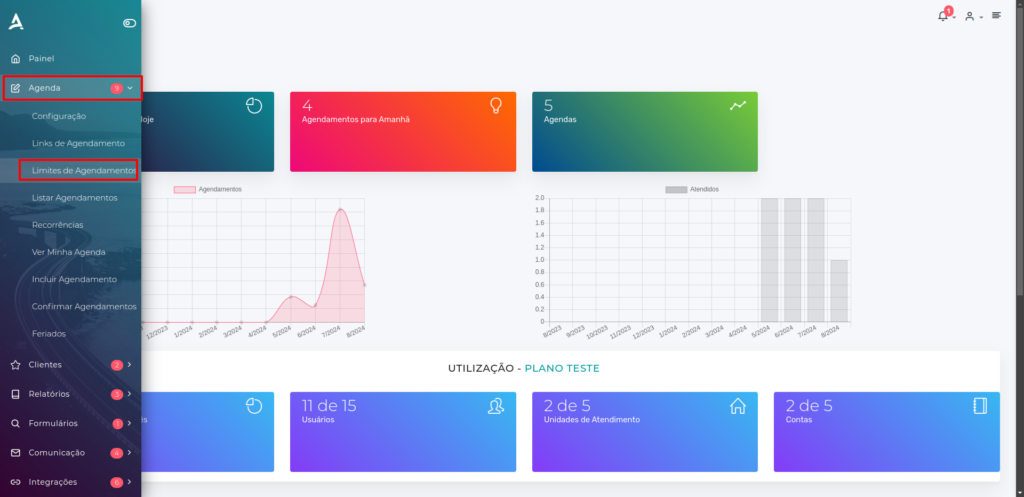
2. Serás redirigido a la pantalla Límites de Agendamientos. En esta pantalla es posible definir y gestionar los límites de agendamientos de acuerdo con tus necesidades.
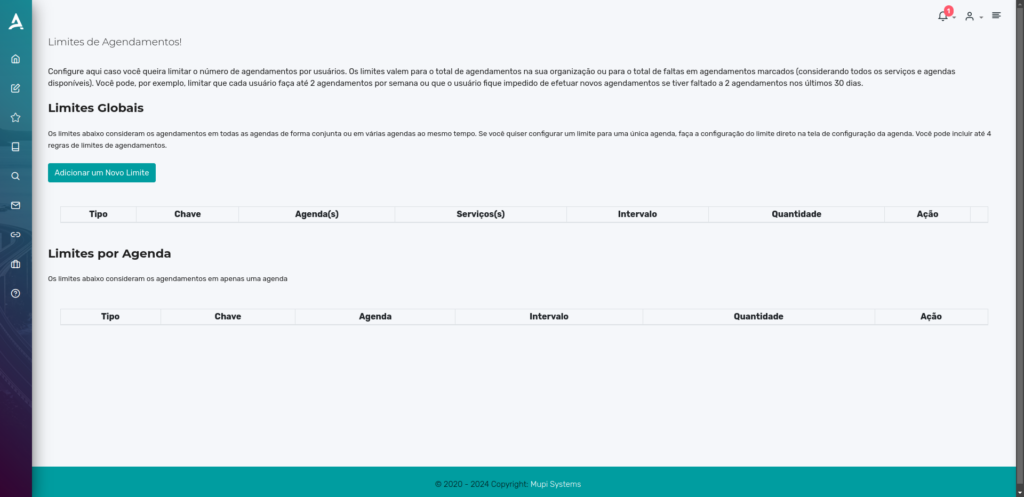
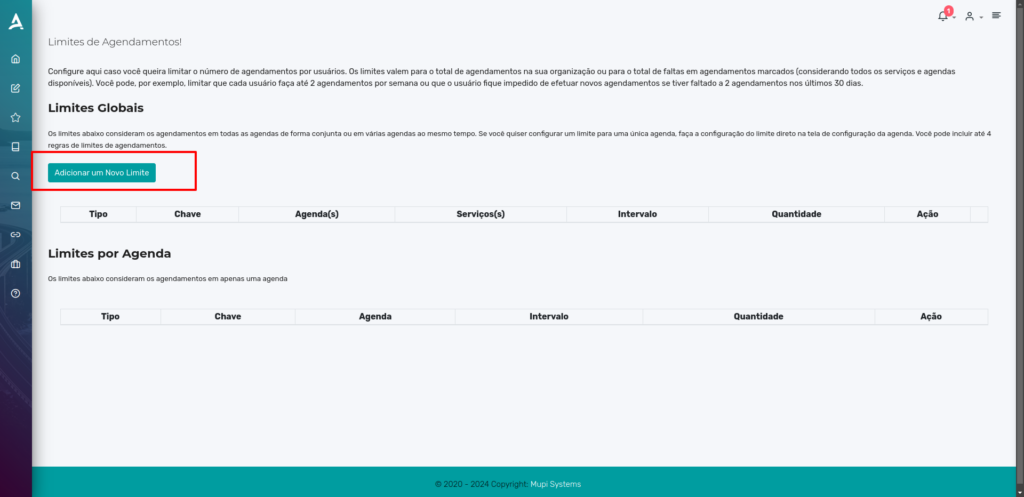
3. Haz clic en Agregar Nuevo Límite para crear una nueva configuración;
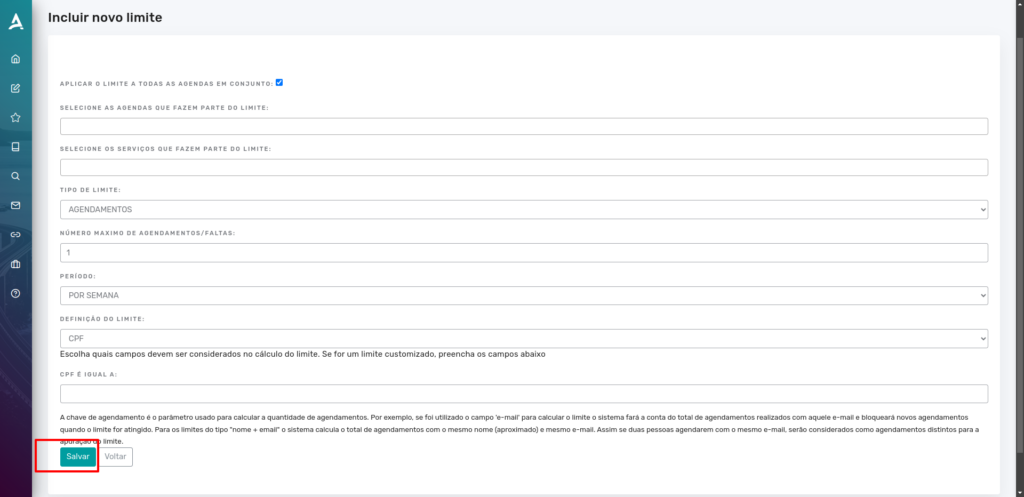
4. En la siguiente pantalla → Completa los Campos;
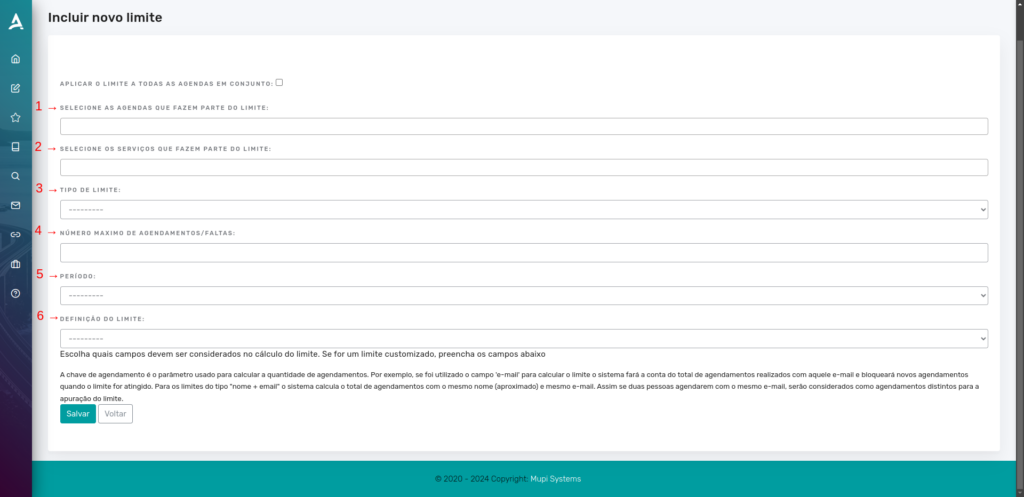
1 – En el primer campo, selecciona las agendas que serán incluidas en la regla de límite. Si el campo se deja en blanco, todas las agendas serán incluidas automáticamente.
2 – Si existen servicios específicos a ser limitados, es posible seleccionarlos en el segundo campo.
3 – En el tercer campo, selecciona si el límite se basará en el número de Faltas o en el total de Agendamientos ya realizados. Si la opción es faltas, al alcanzar un número específico en un período determinado, el límite se activará. De igual forma, si la elección es agendamientos, al alcanzar un número definido dentro del período estipulado, los nuevos agendamientos serán bloqueados.
4 – Define en este campo el número máximo de Faltas o Agendamientos permitidos por período.
5 – Define el Período del límite, que puede configurarse por días, semanas, horas, meses o días corridos. Por ejemplo, si se define por semana, el usuario podrá realizar solo un número específico de agendamientos o tener un número limitado de faltas durante esa semana.
6 – En el último campo, define cómo se aplicará el límite, ya sea por CPF del usuario, teléfono, IP, entre otros. Si se selecciona CPF, por ejemplo, aparecerá un campo adicional para ingresar los números de CPF específicos a ser limitados. Si el campo se deja en blanco, el límite se aplicará a todos los CPF, conforme las reglas creadas.

Vale destacar que la clave de agendamiento (definición del límite) es el criterio utilizado para calcular y limitar el número de agendamientos. Por ejemplo, si el correo electrónico es la clave, el sistema contabiliza todos los agendamientos realizados con ese correo y bloquea nuevos cuando se alcanza el límite. Para claves del tipo “nombre + correo electrónico”, el sistema considera combinaciones similares de nombre y correo, tratando agendamientos con el mismo correo pero nombres diferentes como distintos.
5. Haz clic en Guardar después de completar los campos.
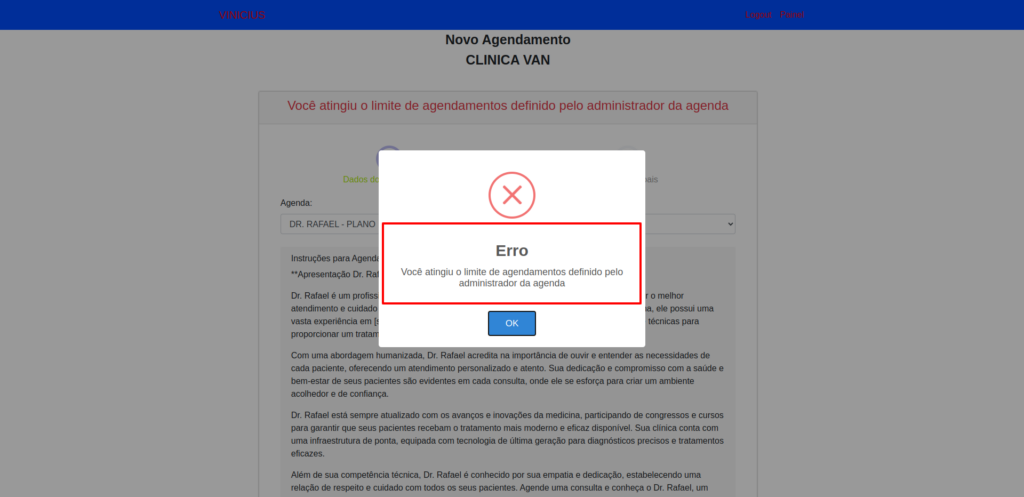
El límite será creado y, si el cliente se encuentra dentro de las reglas definidas, al intentar hacer un nuevo agendamiento, se mostrará un mensaje de error.
En resumen, en este tutorial aprendiste a crear límites de agendamientos/faltas. Aprovecha, conoce nuestro Blog y resuelve otras dudas o accede a nuestro canal de YouTube.
Mupi Systems cuenta con diversas soluciones tecnológicas para todo tipo de negocios. Conoce nuestras plataformas que traen innovación al mercado.