Configurando la Comunicación Vía WhatsApp
eAgenda ofrece nuevas y poderosas funcionalidades de comunicación que elevan el nivel de tu atención.
Es posible configurar mensajes personalizados para ser enviados automáticamente vía WhatsApp, garantizando un contacto rápido, eficiente y totalmente alineado con la identidad de tu negocio. Puedes definir reglas de envío, programar mensajes automáticos de confirmación, recordatorio o seguimiento, y adaptar el contenido según cada tipo de atención o perfil de cliente.
Además, eAgenda cuenta con un chat integrado a la plataforma, permitiendo interacciones en tiempo real con tus clientes, sin necesidad de alternar entre diferentes aplicaciones. Todo ocurre dentro de un único entorno, facilitando la comunicación y optimizando el tiempo de tu equipo.
Con el historial completo de conversaciones centralizado, es posible acompañar cada interacción de forma organizada, garantizando más transparencia y continuidad en la relación con el cliente.
Estas nuevas funcionalidades hacen que la atención sea más ágil, personalizada y eficiente, fortaleciendo el vínculo con tus clientes y proporcionando una experiencia de comunicación moderna e integrada.
1. Creando una Plantilla de Envío Personalizada
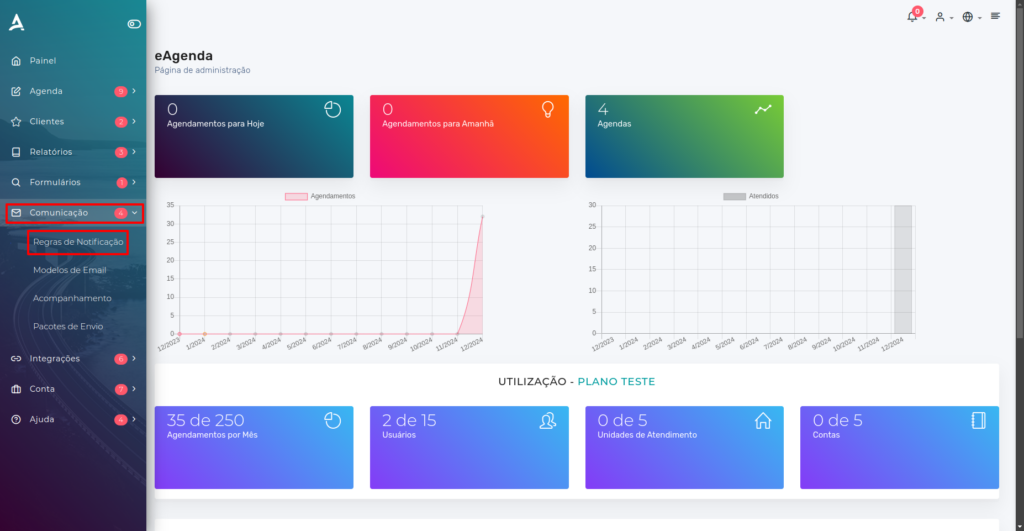
En el panel inicial, accede al menú lateral y haz clic en Comunicación → Reglas de Notificación.
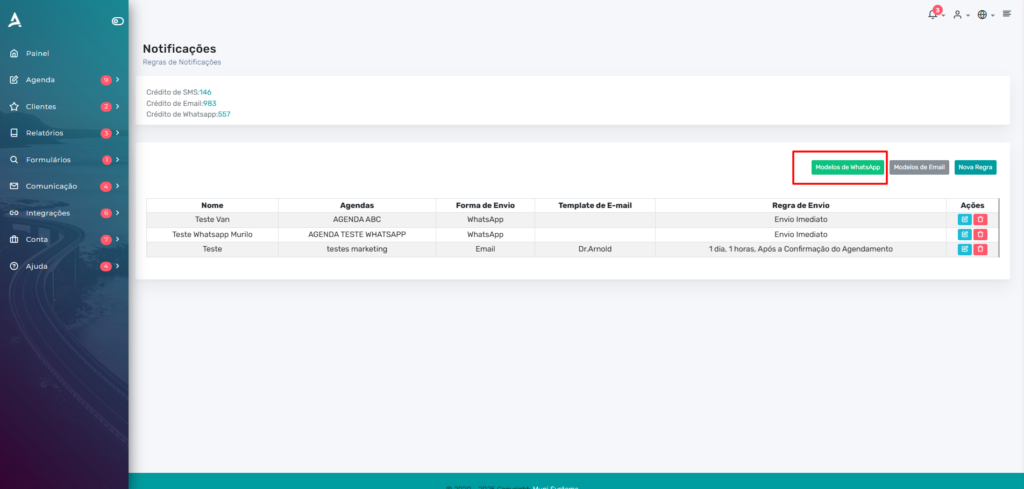
En la siguiente página, además de crear tu regla de notificación personalizada, podrás visualizar todas las reglas ya creadas, consultar el saldo disponible para envío de mensajes y registrar nuevos modelos para uso en las comunicaciones automatizadas.
Para crear un modelo de envío personalizado de WhatsApp, haz clic en Modelo de WhatsApp en la esquina superior derecha de la pantalla.
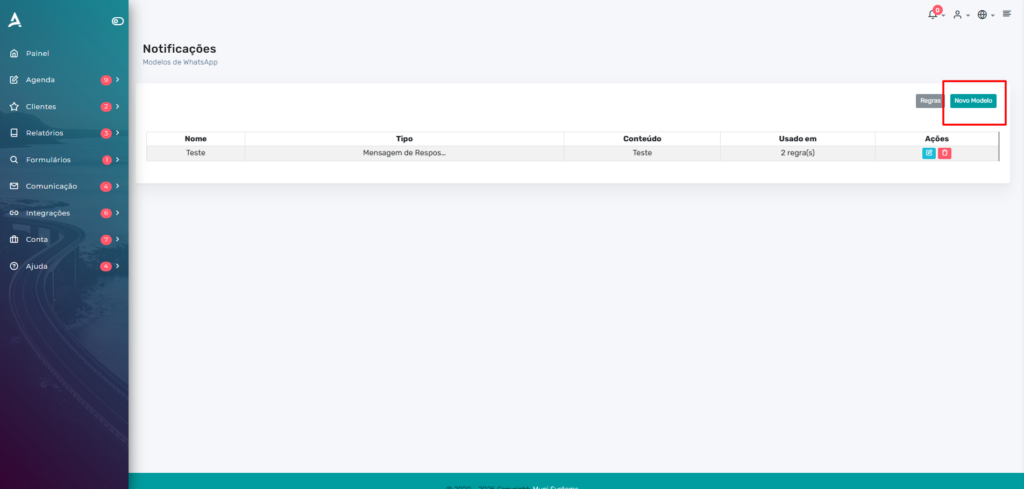
En la siguiente pantalla es posible ver tus modelos y crear nuevos modelos. Para crear un nuevo modelo, haz clic en nuevo modelo.
Aquí puedes crear el texto personalizado que será enviado al cliente vía WhatsApp. Recuerda: al realizar un agendamiento, el cliente recibirá un mensaje estándar de la plataforma — que puedes visualizar a continuación. Al interactuar con ese mensaje, comenzará a recibir la comunicación personalizada que configuraste en este modelo.
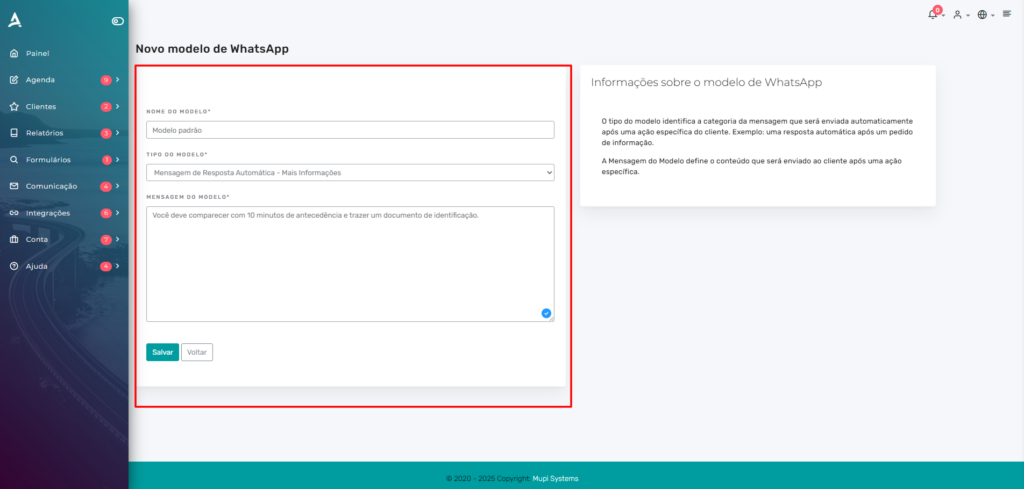
Por último, haz clic en guardar para crear tu modelo personalizado.
1. Creando una Regla de Envío
Ahora, vamos a crear una regla de envío para utilizar el modelo personalizado que creaste en el paso anterior.
En el panel inicial, accede al menú lateral y haz clic en Comunicación → Reglas de Notificación.
Para crear una nueva regla, haz clic en Nueva Regla.
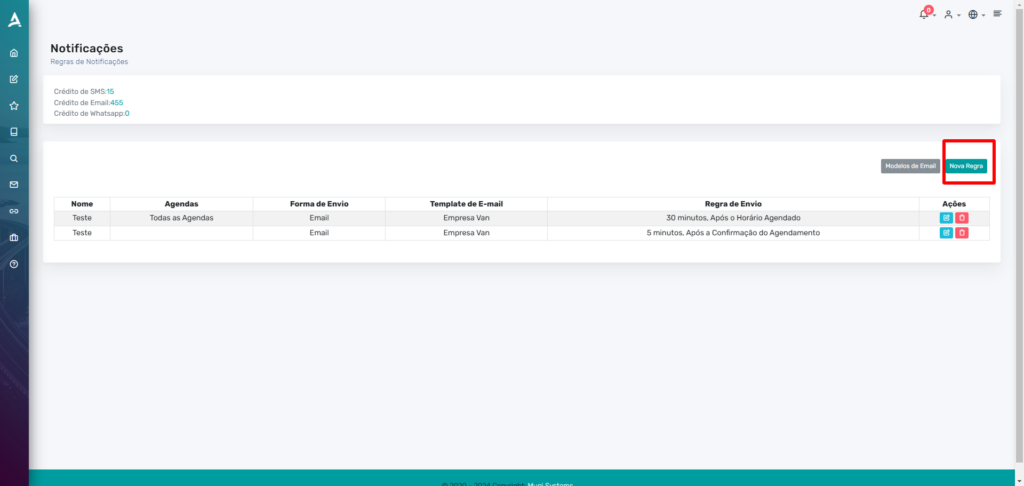
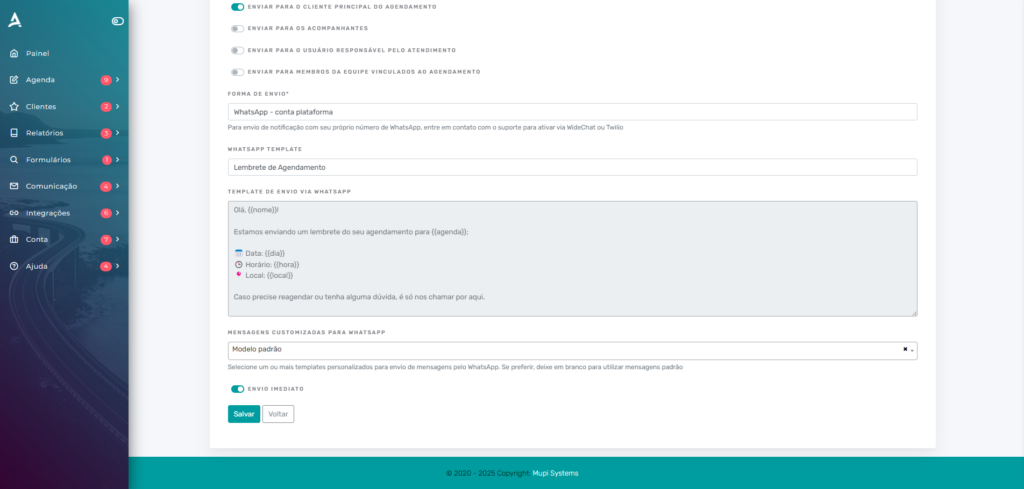
Completa los campos a continuación para configurar tu regla de envío:
-
Nombre de la Regla: Define un nombre descriptivo para identificar la regla.
-
Agendas Vinculadas: Selecciona las agendas a las cuales la regla estará asociada.
-
Destinatarios: Elige quién recibirá el mensaje (cliente, responsable de la agenda, etc.). Cada destinatario consumirá 1 crédito de envío.
-
Forma de Envío: Elige WhatsApp como método de envío.
-
Plantilla de envío vía WhatsApp: selecciona uno de nuestros modelos estándar que será el primer mensaje enviado al cliente.
-
Mensajes personalizados para WhatsApp: selecciona el modelo creado en el paso 1 que se envía justo después de que el cliente interactúe con nuestro primer mensaje estándar.
-
Parámetros de Envío:
-
Horario agendado: Configura el envío como un recordatorio con anticipación (ej.: 1 día antes).
-
Envío Inmediato: Envía mensajes como confirmación de agendamiento
-
Después de completar todos los campos, haz clic en Guardar para finalizar la creación de la regla.
3. Ejemplo real
Al finalizar ambos pasos anteriores, cuando ocurra un agendamiento en tu agenda, automáticamente el sistema realizará el envío del mensaje estándar al cliente según el tiempo configurado. En el caso del envío inmediato, lo recibe al instante. Mira el ejemplo a continuación:
4. Accediendo al Chat con los Clientes
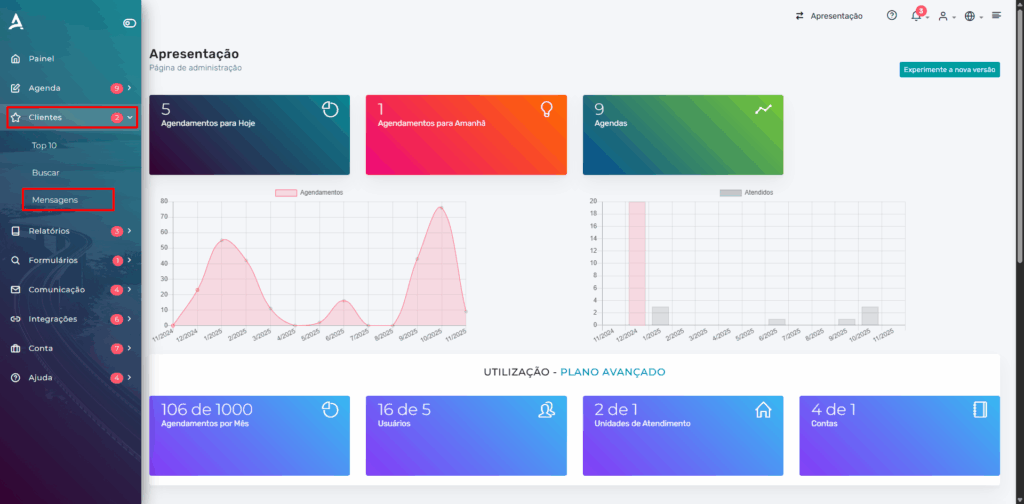
El Chat de WhatsApp en eAgenda permite visualizar todas las conversaciones realizadas con tus clientes, además de verificar el estado de los mensajes enviados. Sigue los pasos a continuación:
Accediendo al Chat
- En el panel inicial, haz clic en Clientes → Mensajes.
Conclusión
En resumen, en este tutorial aprendiste a configurar mensajes automáticos y personalizados vía WhatsApp en eAgenda, además de utilizar el chat integrado para interactuar en tiempo real con tus clientes. Se demostró cómo crear modelos de mensajes personalizados, definir reglas de envío automatizadas y vincular esas reglas a tus agendas, garantizando que cada cliente reciba comunicaciones adecuadas y en el momento justo. También se mostró cómo acceder al chat de la plataforma para acompañar el historial completo de conversaciones y monitorear el estado de los mensajes enviados. Estas funcionalidades hacen que la atención sea más ágil, eficiente y personalizada, fortaleciendo la relación con tus clientes y centralizando toda la comunicación en un solo lugar.
Aprovecha estas herramientas para optimizar tu comunicación y fortalecer la relación con tus clientes. Conoce más soluciones en nuestro Blog o mira nuestros videos en YouTube.
Contáctanos o Conoce Más
¡Estamos a tu disposición para ayudarte! Accede a nuestros canales oficiales:
📞 WhatsApp : Haz clic aquí para enviarnos un mensaje 🌐 Plataforma eAgenda : Conoce eAgenda 🏢 Nuestra Empresa : Mupi Systems – Soluciones Innovadoras 📧 Correo electrónico : contato@mupisystems.com.br 📚 Tutoriales y Documentación : Accede a nuestras guías y tutoriales