Guía del Cliente: Cómo Agendar una Cita en eAgendas
En este tutorial, presentamos la Pantalla de Agendamiento de eAgenda, una herramienta creada para simplificar la organización y la realización de citas de manera ágil y eficiente. Desarrollada con enfoque en la experiencia del usuario, esta funcionalidad permite que cualquier persona agende una cita de forma intuitiva, bastando acceder al enlace proporcionado por el administrador.
Realizando una nueva cita
Al acceder al enlace de agendamiento proporcionado, será dirigido a una pantalla con campos obligatorios. Complételos correctamente para confirmar su cita y garantizar el acceso al servicio.
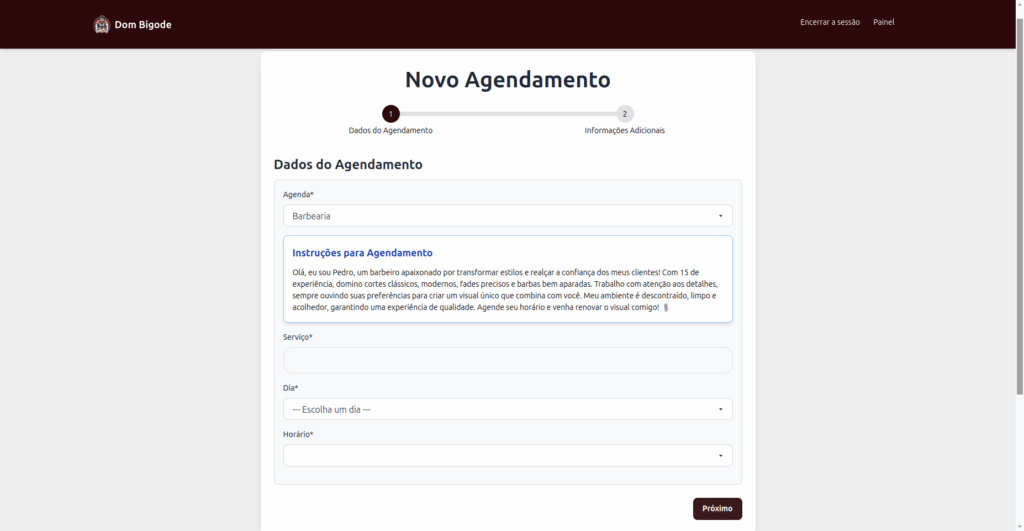
- Campo “Agenda”:
- Generalmente, una agenda ya viene seleccionada automáticamente según el enlace enviado por el administrador.
- En algunos casos, podrá cambiar la agenda y elegir otra disponible para el agendamiento.
- Campo “Servicio”:
- Este campo aparecerá solamente si la agenda configurada por el administrador tiene servicios registrados.
- Es posible que una agenda ofrezca varios servicios o ninguno, dependiendo de la configuración realizada.
- Lea las instrucciones de agendamiento:
- Antes de continuar, verifique si el administrador ha proporcionado instrucciones o información importante sobre el proceso de agendamiento.
- Estas instrucciones pueden incluir detalles sobre el servicio u orientaciones específicas.
- Selección de fecha y horario:
- Elija un día y horario disponible en la agenda para completar el agendamiento.
- Los horarios disponibles se mostrarán según la configuración de la agenda.
Después de completar los datos, haga clic en el botón “Siguiente” para avanzar a la próxima etapa del agendamiento.
Datos Personales
En esta etapa, debe completar la información necesaria para finalizar la cita. El campo “Nombre Completo” es siempre obligatorio. Los demás campos, como teléfono, correo electrónico u otros datos, pueden variar según las configuraciones definidas por el administrador de la agenda.
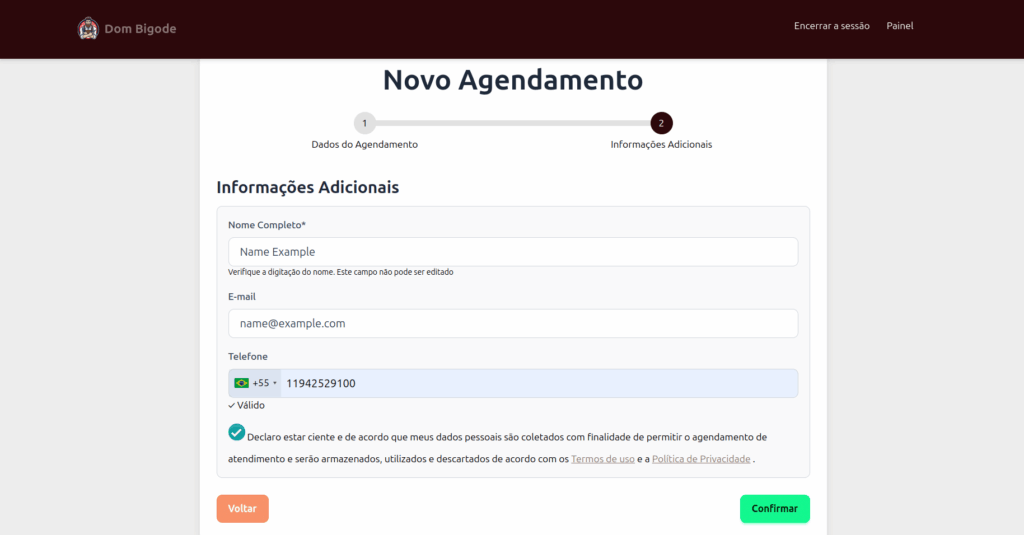
Después de completar los datos, confirme los Términos y Condiciones de Uso y haga clic en Enviar. A continuación, será redirigido al Comprobante de Agendamiento, donde podrá visualizar todos los detalles de la cita, incluyendo la dirección para servicios presenciales o el enlace de videoconferencia, en caso de que la cita sea en línea.
Comprobante de Agendamiento
En esta etapa, tendrá acceso a los datos que completó en los formularios anteriores. Estos datos se mostrarán para que pueda verificarlos y, si es necesario, corregir cualquier información antes de finalizar la cita.
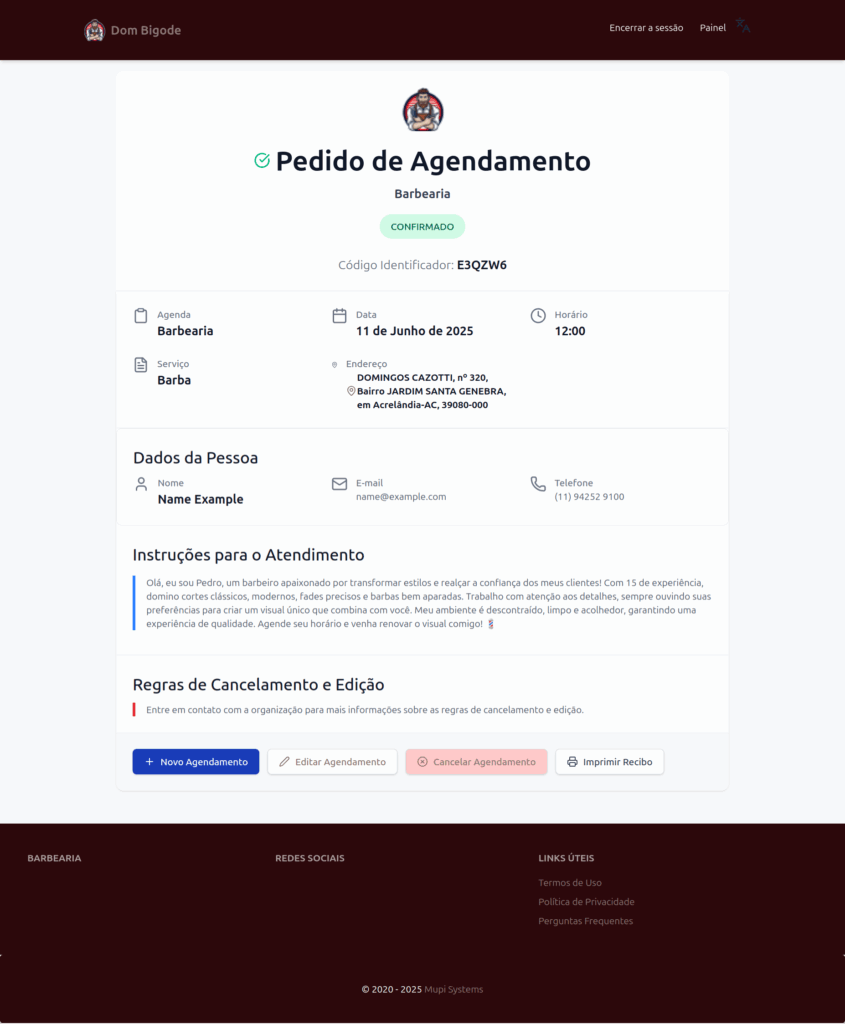
- Confirmación de la Cita: Al ser redirigido al comprobante, verá que la cita se realizó con éxito.
- En la configuración predeterminada, las citas se confirman automáticamente.
- En algunas agendas, el administrador puede configurar la confirmación manual, dejando el estado como “Pendiente de Confirmación”.
- Envío de Comprobante por Correo Electrónico: Si proporcionó un correo electrónico durante el agendamiento, se enviará una copia del comprobante a su correo.
- Opciones en el Comprobante: En la página del comprobante, puede:
- Editar datos de la cita, como fecha, horario e información personal.
- Cancelar la cita.
- Sincronizar la cita con otros calendarios.
- Imprimir el comprobante, lo que puede ser necesario para presentar en el horario agendado.
Editar Cita
Al hacer clic en Editar, podrá visualizar la información completada anteriormente. Si es necesario, podrá ajustar sus datos personales o modificar la fecha y el horario de la cita.
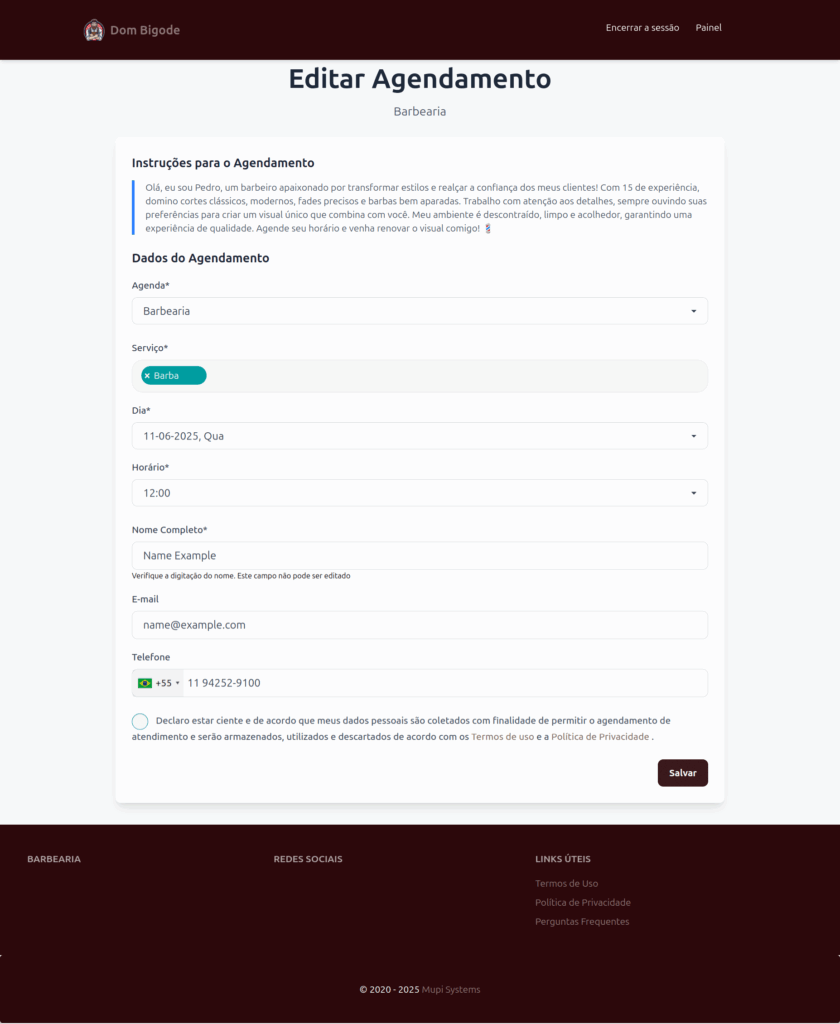
Cabe destacar que, en algunos casos, la cita puede no ser editable. El administrador tiene la opción de definir en las configuraciones de la agenda si las citas pueden ser modificadas después de la confirmación.
Cancelar Cita
En caso de cancelación de la cita, al hacer clic en “Cancelar”, será redirigido a una pantalla de confirmación. En ella, podrá confirmar la acción y completar el proceso de cancelación de forma rápida y sencilla.
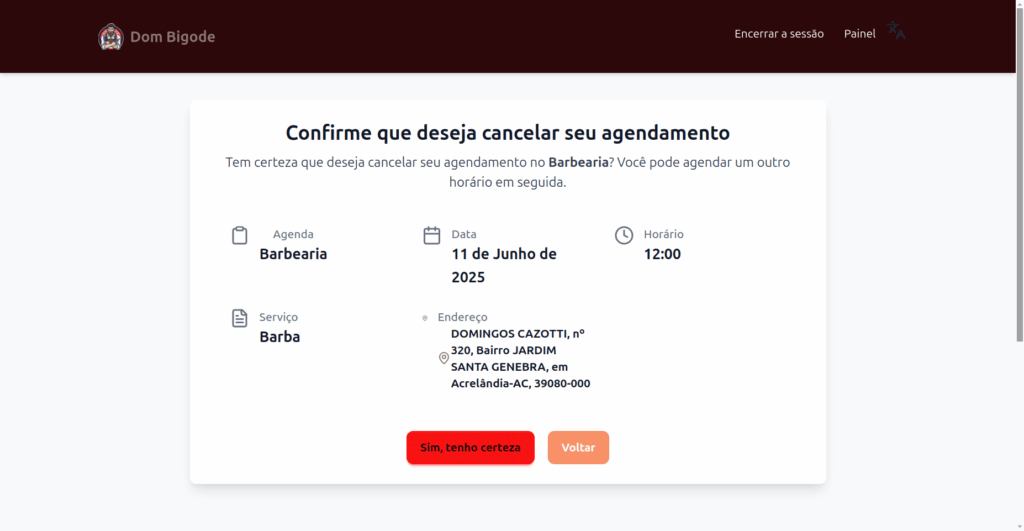
El administrador también puede definir reglas específicas para la cancelación. Por ejemplo, puede configurarse que la cancelación solo sea permitida hasta 24 horas antes del horario agendado; después de ese plazo, no será posible cancelar.
Al hacer clic en “Sí, estoy seguro”, su cita será cancelada. Si prefiere no cancelar, simplemente haga clic en “Volver”.
Seguimiento por correo electrónico
Como se mencionó anteriormente, si proporciona su correo electrónico durante el agendamiento, recibirá un correo con la información sobre la cita. A través de este correo, podrá hacer seguimiento del estado de la cita, acceder al comprobante y, si es necesario, editar información o incluso cancelar la cita. A continuación, se muestra un ejemplo de cómo se enviará el correo:
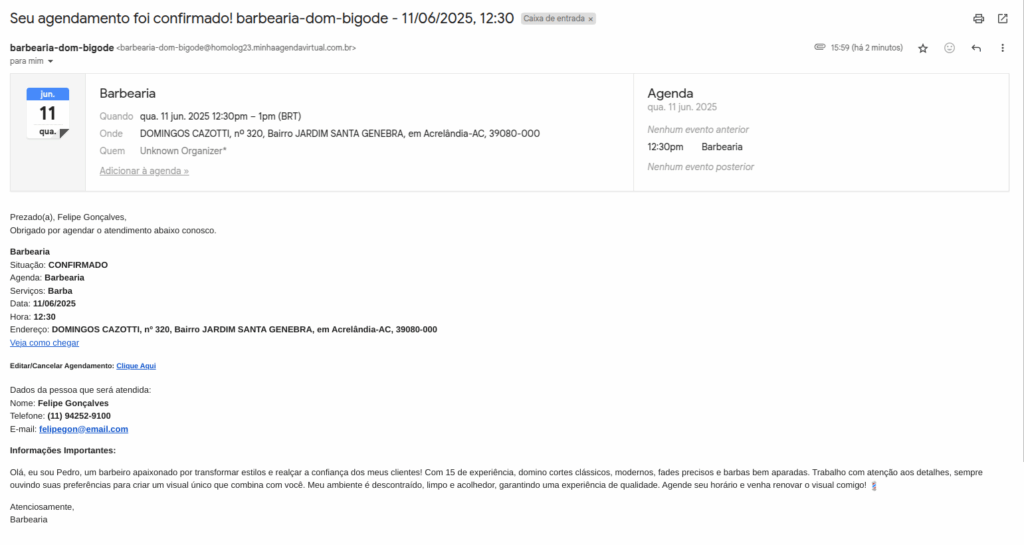
En casos de cancelación o cambios en la cita, también podrá recibir estas actualizaciones por correo electrónico, así como encuestas de satisfacción. Además, algunos administradores pueden configurar reglas de notificación por WhatsApp. En ese caso, la misma información será enviada al número que usted configuró, proporcionando aún más practicidad y agilidad en la comunicación.
Conclusión
En resumen, en este tutorial aprendió a realizar una nueva cita, completando campos obligatorios como “Agenda” y “Servicio”, seleccionando fecha y horario disponibles, y proporcionando datos personales. También se abordó cómo verificar el comprobante de agendamiento, editar o cancelar la cita, y hacer seguimiento de actualizaciones por correo electrónico o WhatsApp, según las configuraciones del administrador.
Mupi Systems posee diversas soluciones tecnológicas para todos los tipos de negocios. Conozca nuestras plataformas que aportan innovación al mercado.
Contáctenos o Conozca Más
¡Estamos a su disposición para ayudar! Acceda a nuestros canales oficiales:
📞 WhatsApp : [Haga clic aquí para enviarnos un mensaje] 🌐 Plataforma eAgenda : [Conozca eAgenda] 🏢 Nuestra Empresa : [Mupi Systems – Soluciones Innovadoras] 📧 Correo electrónico : [contato@mupisystems.com.br] 📚 Tutoriales y Documentación : [Acceda a nuestras guías y tutoriales]