Cómo Crear y Configurar Reglas de Notificación en eAgendas
Las Reglas de Notificación en eAgenda permiten configurar y automatizar el envío de mensajes a los clientes y usuarios relacionados con las citas. Con esta funcionalidad, todas las partes involucradas son notificadas sobre compromisos, cambios o cancelaciones, garantizando una comunicación eficiente.
Accediendo a las configuraciones
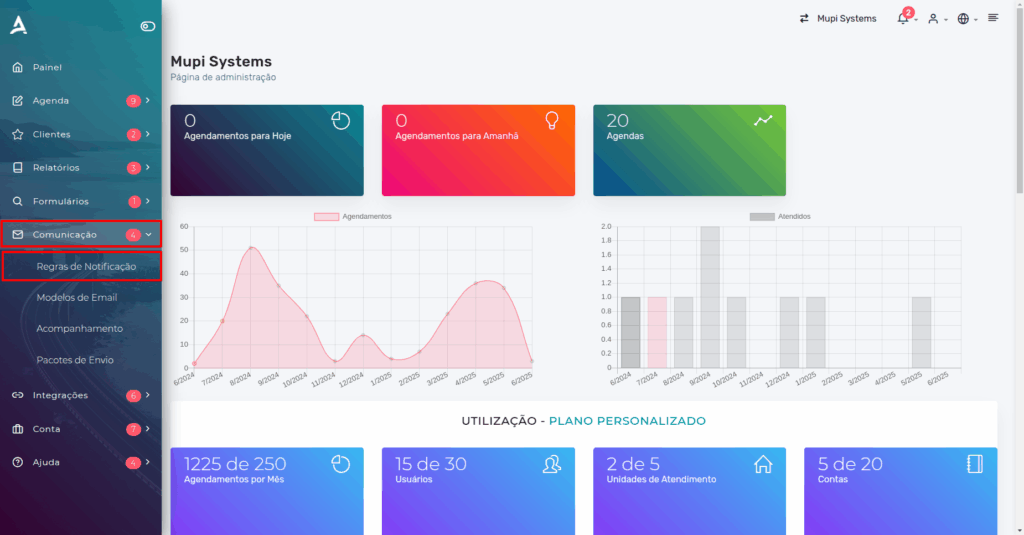
- En el panel inicial, haz clic en Comunicación → Reglas de Notificación;
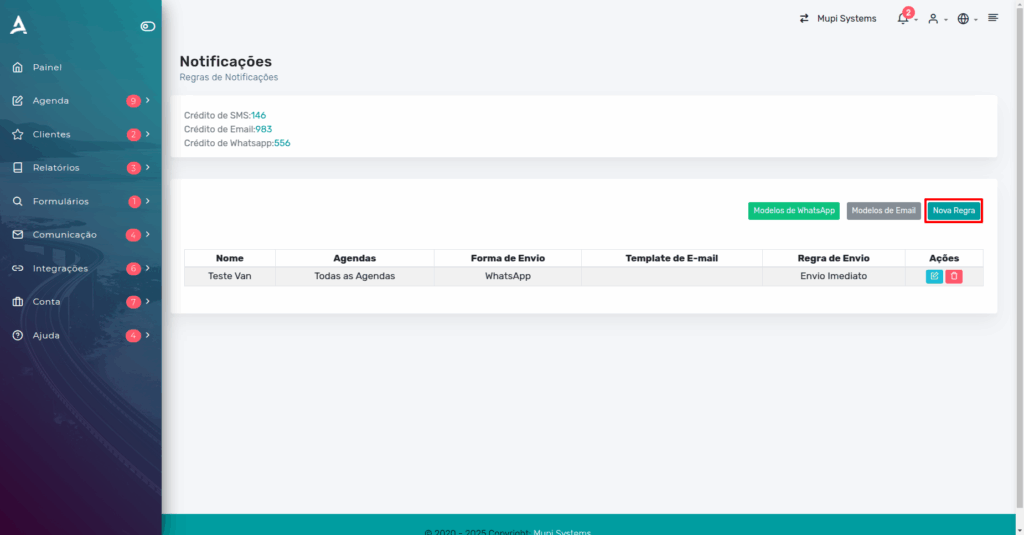
En la siguiente página, puedes visualizar tus reglas de notificación configuradas e información como el saldo de créditos disponibles para envío. Los créditos de notificación tienen un costo por envío y son independientes del plan, siendo necesario adquirirlos por separado en paquetes. Las notificaciones pueden enviarse por SMS, correo electrónico y WhatsApp, garantizando que clientes y usuarios sean informados sobre compromisos, cambios o cancelaciones.
Creando reglas de notificación
2. Para crear una nueva regla, haz clic en Nueva Regla.
A continuación, completa los campos a continuación para configurar tu regla de notificación:
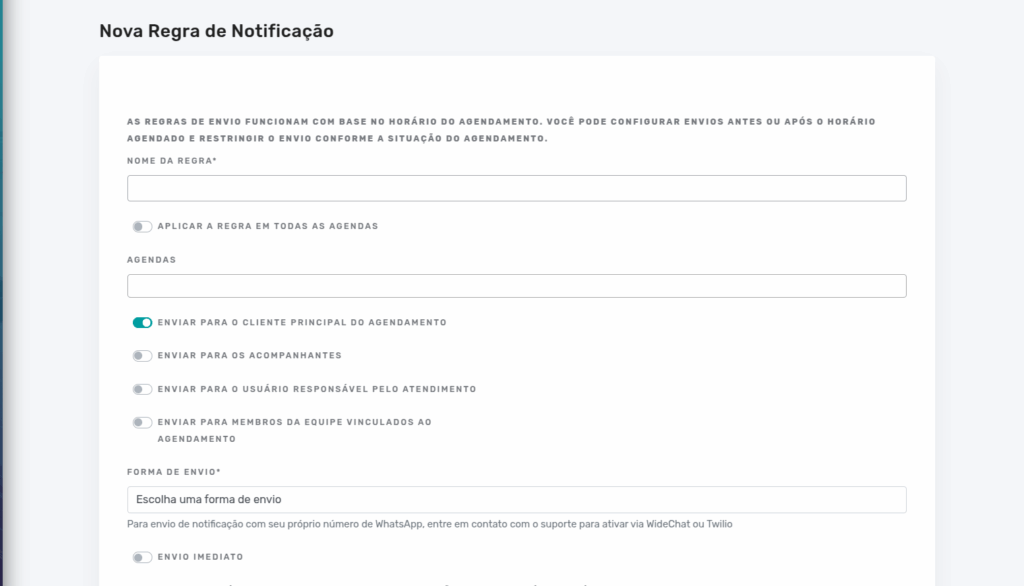
Define el nombre de la regla y selecciona las agendas a las que estará vinculada. Luego, determina quién recibirá la notificación. Recuerda que por cada persona que reciba la notificación, se consumirá 1 crédito de envío.
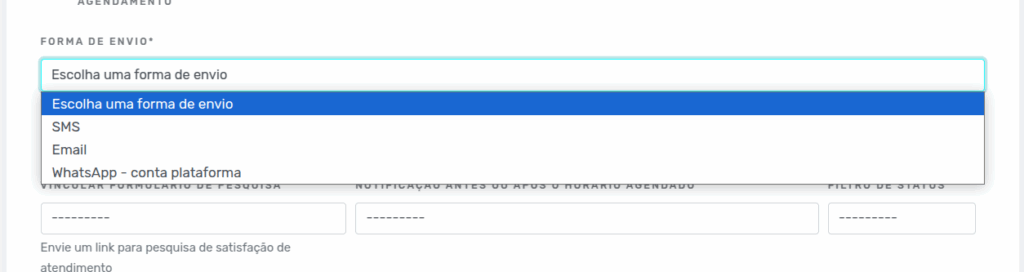
Define la forma de envío de la notificación, eligiendo entre WhatsApp, correo electrónico o SMS.
- Si optas por el envío por correo electrónico, es posible crear una plantilla personalizada en la pantalla anterior para utilizarla en la notificación.
- Si la notificación incluye una encuesta de satisfacción, puedes vincular un formulario de encuesta para enviarlo a los destinatarios.
Por último, define los parámetros de envío, determinando cuándo deberá enviarse la notificación. Puedes elegir:
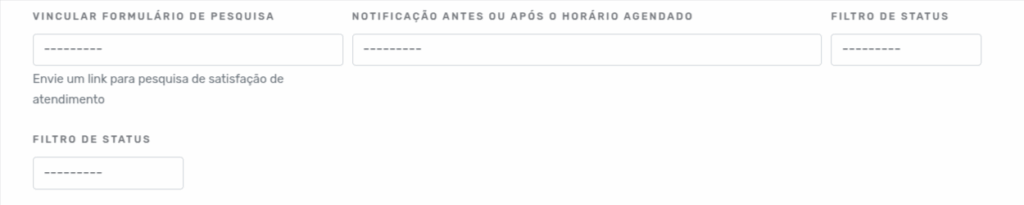
- Antes del horario agendado, para servir como recordatorio al cliente, informando sobre el compromiso con anticipación.
- Después del horario agendado, para enviar una notificación, como una encuesta de satisfacción, después de la atención.
El filtro de estado es opcional y permite definir a quién se enviará la notificación. Puedes elegir enviar la notificación en diferentes casos.
Cada filtro de estado tiene sus particularidades; uno de ellos, por ejemplo, está orientado al control de citas que están esperando confirmación o ya fueron confirmadas.
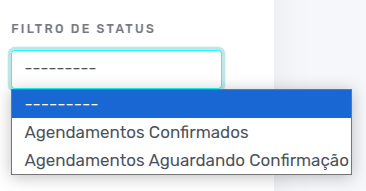
El otro filtro tiene como finalidad clasificar las atenciones en cuanto a su realización, es decir, si fueron completadas o no.
Por último, define cuántos días, horas o minutos antes o después de la atención debe enviarse la notificación y luego haz clic en Guardar para finalizar la creación de la regla de notificación.

Conclusión
Al finalizar, podrás verificar los detalles de tu regla. Es posible crear varias reglas y personalizar los medios de envío para diferentes agendas. Asegúrate de que, antes de utilizar la regla, hayas adquirido un paquete de notificaciones, ya que cada envío consumirá créditos según el método elegido.
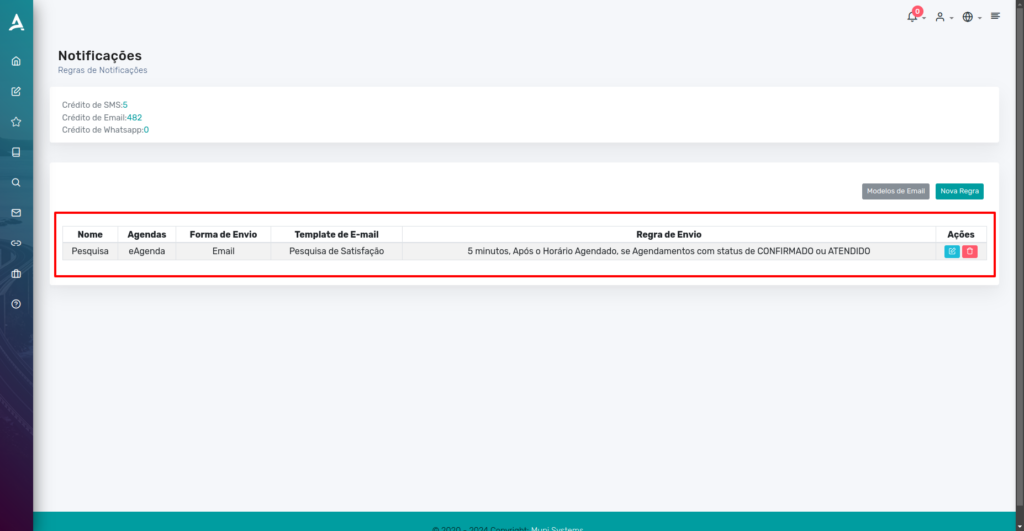
En resumen, en este tutorial aprendiste a crear reglas de notificaciones. Ahora, es posible realizar encuestas de satisfacción y tratar otros asuntos con tus clientes de forma práctica y eficiente. Aprovecha, conoce nuestro Blog y resuelve tus dudas o accede por YouTube.
Mupi Systems cuenta con diversas soluciones tecnológicas para todo tipo de negocios. Conoce nuestras plataformas que traen innovación al mercado.
Contáctanos o Conoce Más
WhatsApp: [Haz clic aquí para enviarnos un mensaje] Plataforma eAgenda: [Conoce la herramienta] Nuestra Empresa: [Mupi Systems – Soluciones Innovadoras] Correo electrónico: [contato@mupisystems.com.br] Tutoriales y Documentación: [Accede a nuestras guías y tutoriales]