Cómo Agregar una Cita Manualmente en eAgendas
En este tutorial, te mostraremos cómo agregar una cita manualmente. Aprenderás a seleccionar el cliente, elegir el servicio y definir la fecha y hora de la atención. Este método es ideal cuando necesitas agregar citas rápidamente, sin depender de enlaces. Siguiendo los pasos, podrás registrar citas de forma fácil y ágil.
Paso a paso: Cómo agregar una cita
- Abre el Menú Lateral, haz clic en Agenda → Agregar cita;
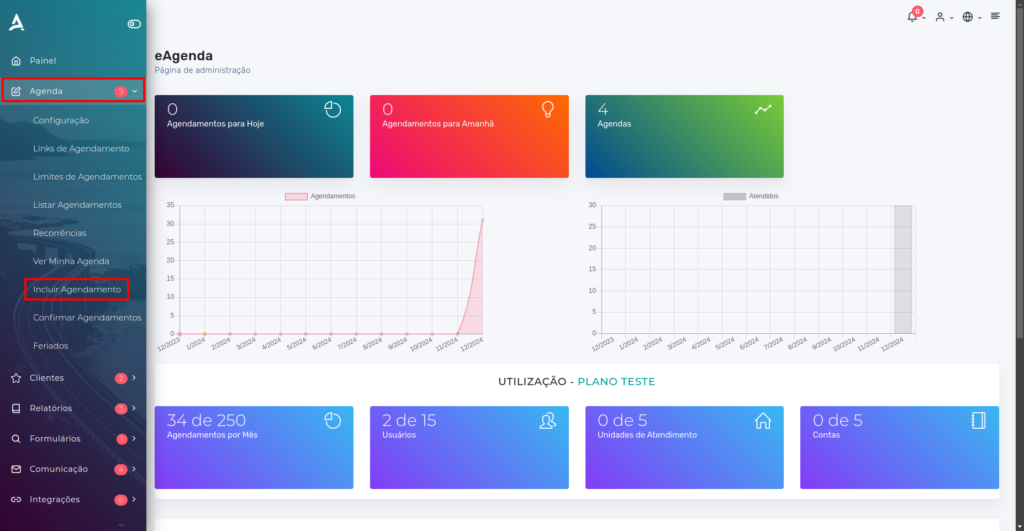
Serás redirigido a la pantalla Nueva Cita. En esta pantalla, deberás completar los campos para agregar una cita manual.
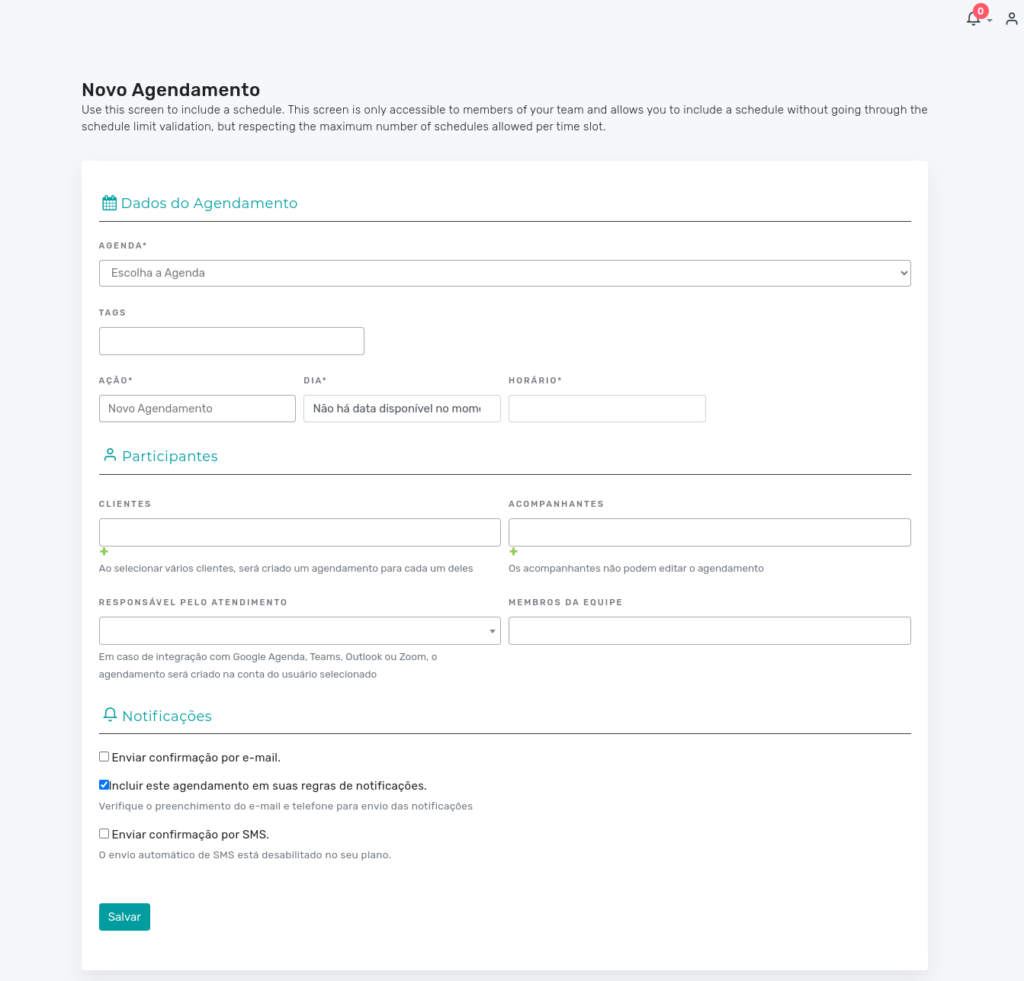
Completando los campos
Cabe destacar que los únicos campos obligatorios en esta pantalla son: Agenda, Acción, Día y Horario.
- Agenda:
- En este campo elegirás la agenda deseada. Ej: Agenda 1.
- Servicio:
- En este campo seleccionarás el servicio deseado. Ej: Manicura.
- El campo Servicio solo aparecerá si existe uno o más servicios vinculados a la agenda.
- Acción:
- En este campo seleccionarás la acción que deseas, Nueva Cita o Encajar en el Horario.
- Día:
- En este campo debes seleccionar la fecha para realizar la cita.
- Horario:
- En este campo definirás la hora para realizar la cita.
- Clientes:
- En este campo seleccionarás uno o más clientes que atenderás en la fecha/horario deseado.
- Para agregar un nuevo Cliente, simplemente haz clic en el ícono ”+”.
- Acompañantes:
- En este campo seleccionarás uno o más acompañantes que asistirán junto al cliente en la fecha/horario de la cita.
- Para agregar un nuevo Acompañante, simplemente haz clic en el ícono ”+”.
- Responsable de la atención:
- En este campo deberás seleccionar quién realizará la atención.
- Solo aparecerá otro responsable si existe otro usuario. Configurando usuarios.
- Miembros del Equipo:
- En este campo puedes seleccionar uno o más miembros que puedan asistir a la atención/reunión.
Regla de notificación
En la cita, puedes optar por enviar la confirmación por correo electrónico, si seleccionaste un cliente con correo electrónico vinculado, o incluir esta acción en tus reglas de notificación, personalizando el proceso según tus preferencias.
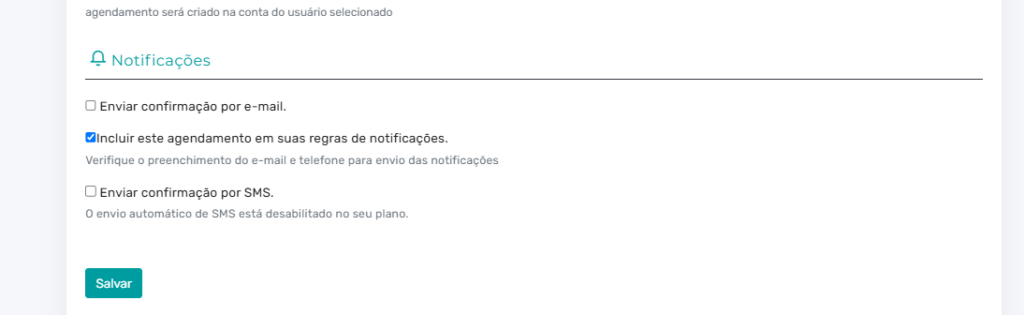
Después de realizar las configuraciones como desees, simplemente haz clic en Guardar.
Recibo
Después de hacer clic en “Guardar”, se mostrará una alerta verde en la pantalla, confirmando que la cita fue creada con éxito. Además, el cliente recibirá automáticamente el recibo por correo electrónico si está configurado.
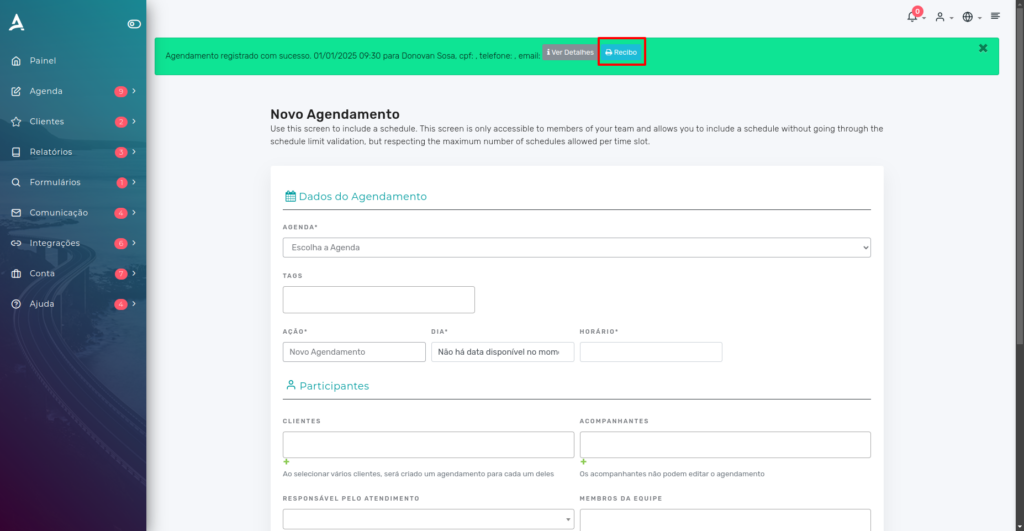
Si prefieres compartir el recibo de otra forma, haz clic en la opción Recibo y envía el enlace directamente al cliente.
Agregando una cita desde el calendario
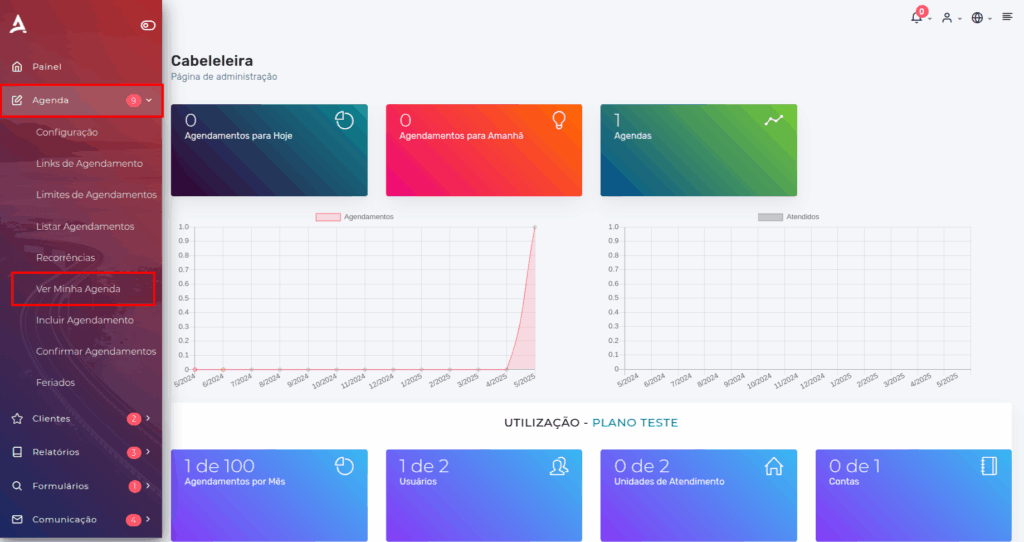
Abre el Menú Lateral, haz clic en Agenda → ver mi agenda;
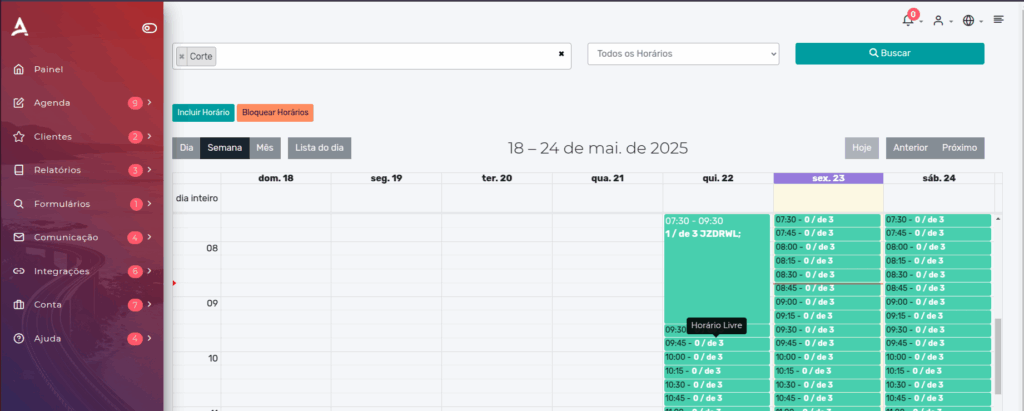
Haz clic en el campo de horario y selecciona el horario deseado para agregar la cita.
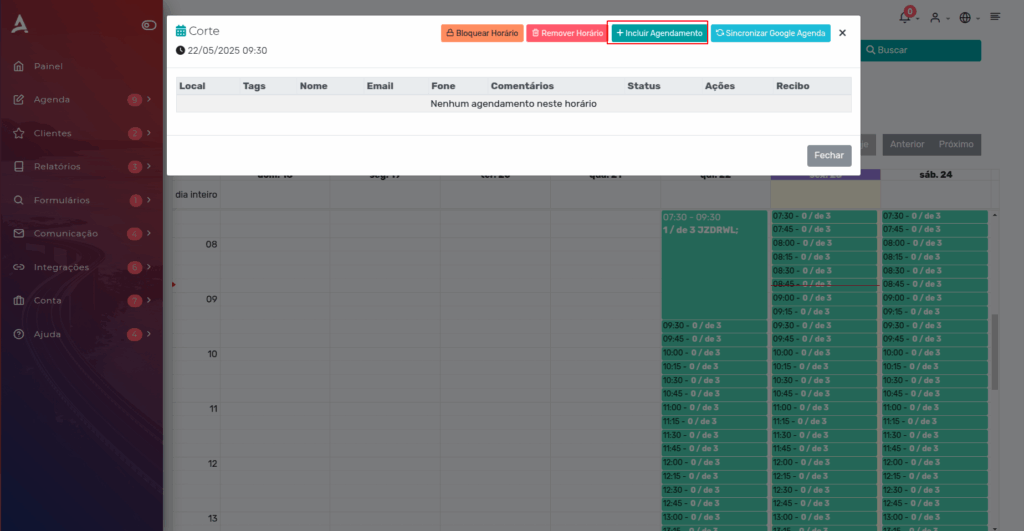
Después de eso, aparecerá una ventana con algunas informaciones y opciones para ese horario. Selecciona ‘Agregar Cita’.
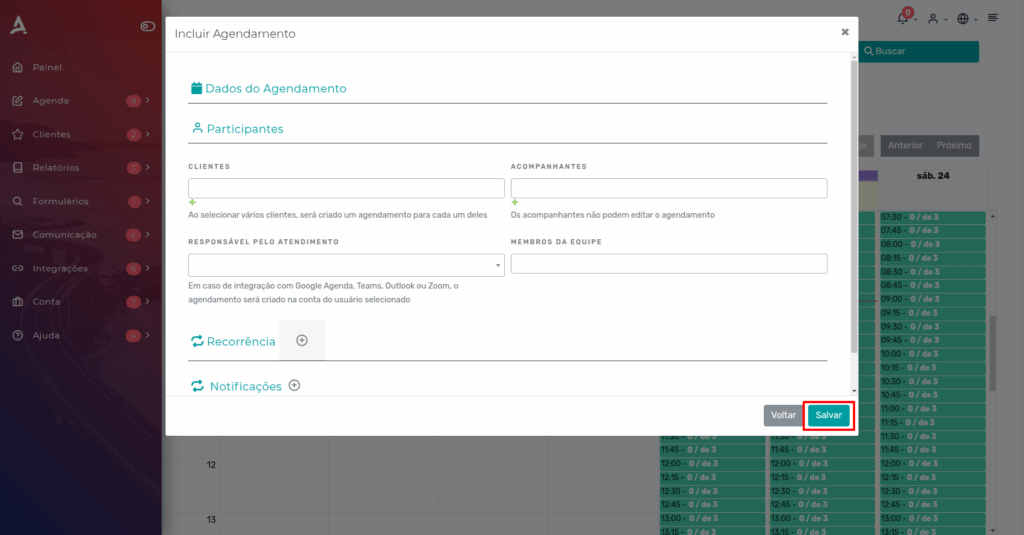
Completa la información de la cita y luego selecciona ‘Guardar’.
La cita se realizó con éxito. También puedes emitir el recibo de la cita, si es necesario.
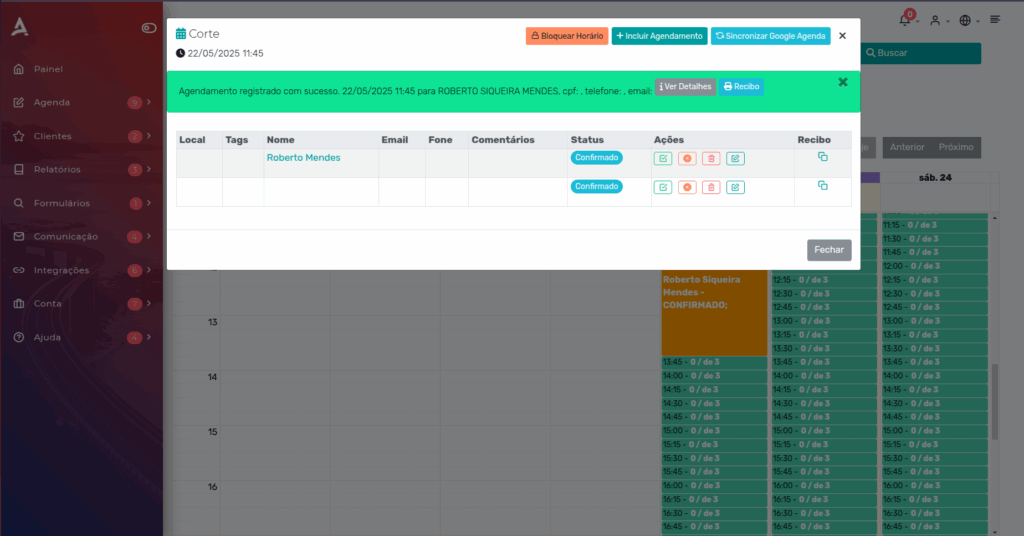
Con este método, puedes visualizar los horarios disponibles y elegir la mejor opción para tu equipo y para el cliente.
En resumen, en este tutorial aprendiste a agregar citas manualmente, una opción útil cuando el cliente no realiza la cita por enlace o no tiene familiaridad con la plataforma. Aprovecha, conoce nuestro Blog y resuelve otras dudas o accede a nuestro canal de YouTube.
Mupi Systems cuenta con diversas soluciones tecnológicas para todo tipo de negocios. Conoce nuestras plataformas que traen innovación al mercado.