Cómo Permitir el Envío de Archivos en eAgendas
En eAgenda, puedes configurar diversos tipos de formularios adicionales, ofreciendo más flexibilidad y personalización en la relación con tus clientes. Entre estos recursos, una de las funcionalidades más útiles es la opción de Envío de Archivos.
Con esta funcionalidad activada, tus clientes tienen la posibilidad de adjuntar y enviar archivos directamente a través de la plataforma, de forma práctica y segura. Esto te permite solicitar, por ejemplo, documentos personales, exámenes médicos, contratos firmados, imágenes o cualquier otro tipo de material necesario para tu atención o servicio.
El envío de archivos directamente por el formulario elimina la necesidad de intercambio de correos electrónicos o mensajes externos, centralizando toda la información en un único ambiente. De esta forma, el proceso se vuelve más ágil, organizado y eficiente, tanto para ti como para el cliente. Además, esta funcionalidad contribuye a mantener un historial completo de las atenciones, lo que puede ser esencial para acompañar la evolución de los casos y garantizar mayor calidad en el servicio prestado.
Ya sea para clínicas, consultorios, prestadores de servicios o empresas de cualquier sector, la funcionalidad de envío de archivos en eAgenda es una aliada poderosa en la automatización y profesionalización de la atención.
Paso a Paso: Permitiendo el Envío de Archivos
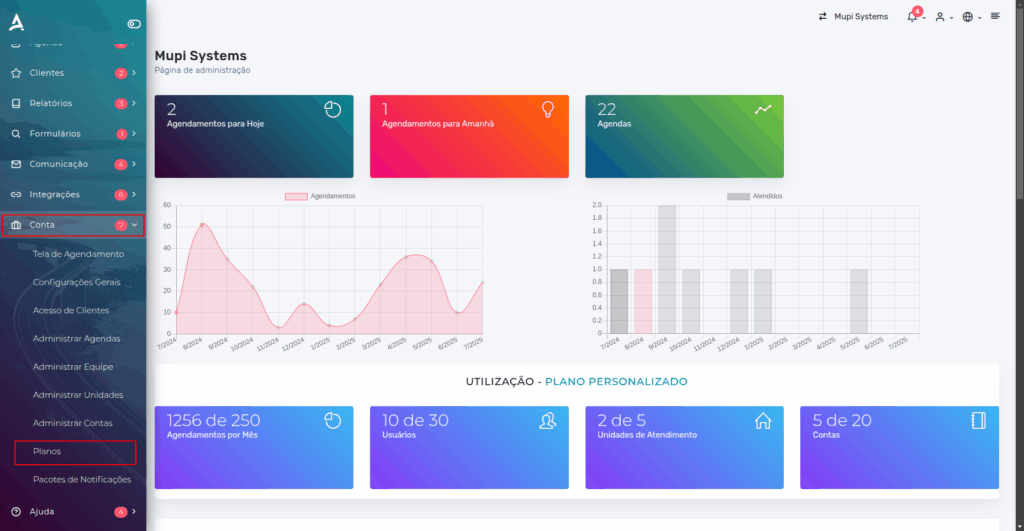
Para comenzar, accede al menú lateral de la plataforma y haz clic en Cuenta > Planes. Este es el primer paso esencial para permitir el envío de Archivos.
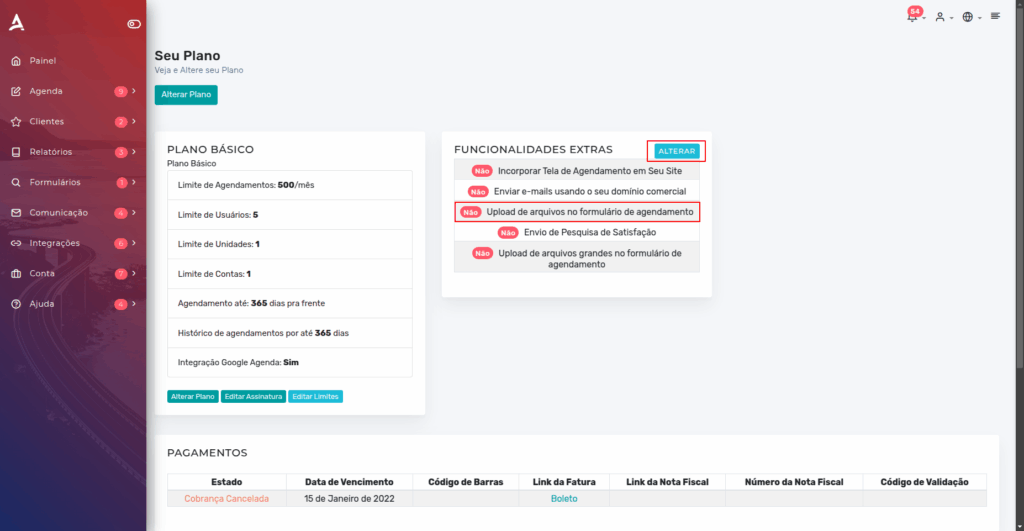
En la página de Planes, es necesario habilitar en tu suscripción la Funcionalidad Extra de Envío de Archivos. En esta sección, haz clic en Modificar.
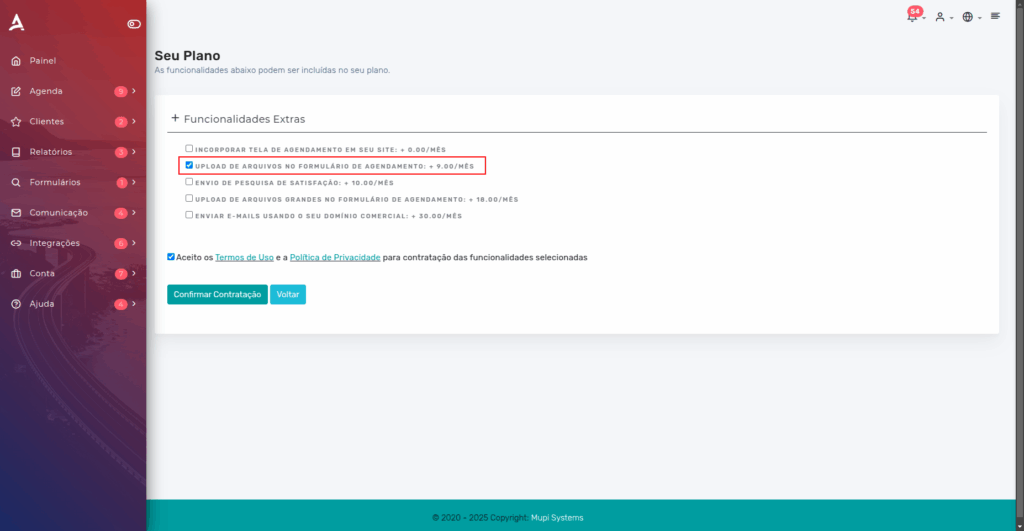
A continuación, serás redirigido a la pantalla de Funcionalidades Extras. En ella, selecciona la opción Envío de Archivos. Recuerda que al habilitar esta funcionalidad, habrá un incremento de R$9 en tu suscripción.
Acepta los Términos de Uso y haz clic en Confirmar Contratación.
¡Listo! Ahora solo falta configurar el formulario de Envío de Archivos.
Configurando el Formulario de Envío de Archivos
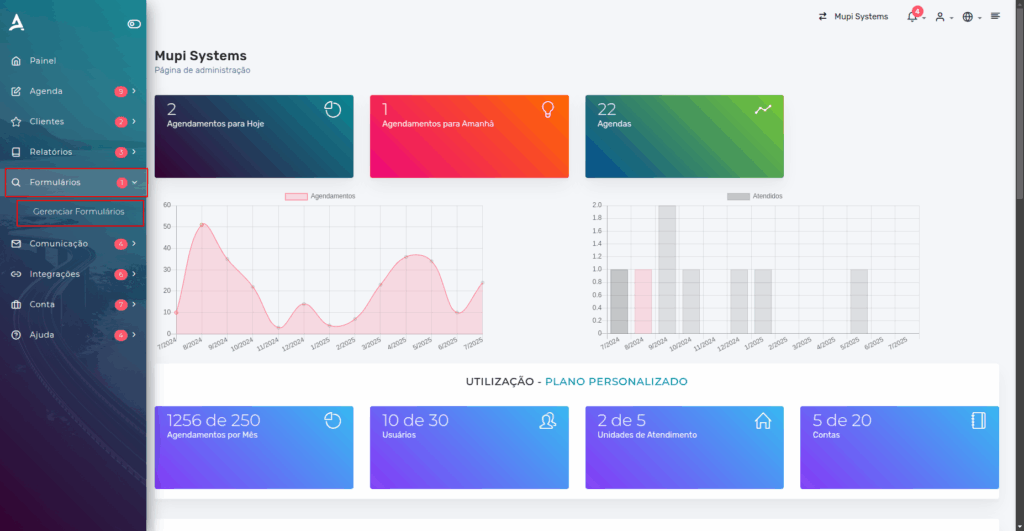
En el menú lateral de la plataforma, haz clic en Formularios > Gestionar Formularios.
En la página de Formularios, haz clic en Crear Nuevo Formulario.
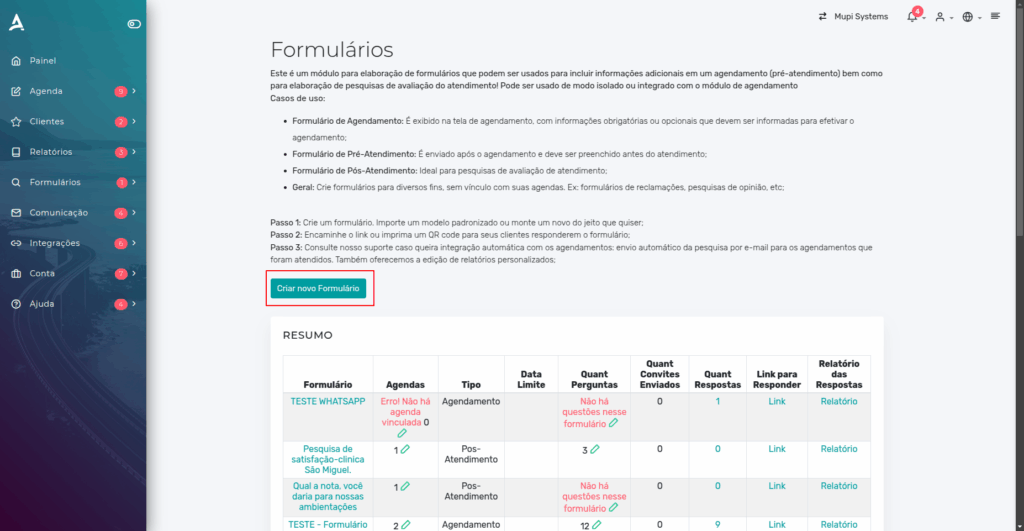
Después del paso anterior, deberás configurar el Formulario.
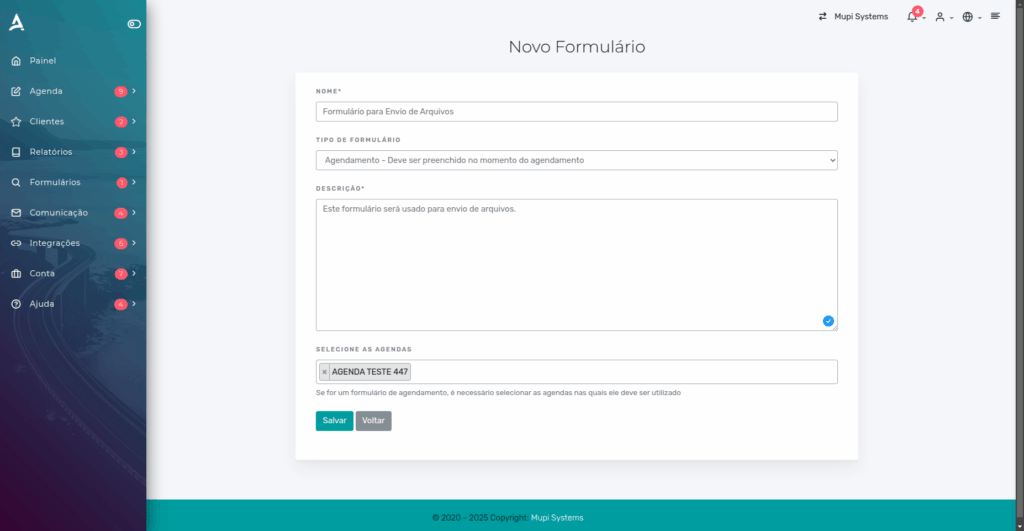
- Nombre: Define el nombre del formulario de acuerdo con tu necesidad.
- Tipo de Formulario: Selecciona la opción “Agendamiento – Debe ser completado en el momento del agendamiento”.
- Descripción: Inserta un texto que facilite la identificación del formulario.
- Seleccionar Agendas: Elige la agenda en la cual el campo de envío de archivo estará disponible.
¡Listo! Después de hacer clic en Guardar, será necesario configurar las preguntas del formulario. Para ello, haz clic en “Nueva Pregunta”.
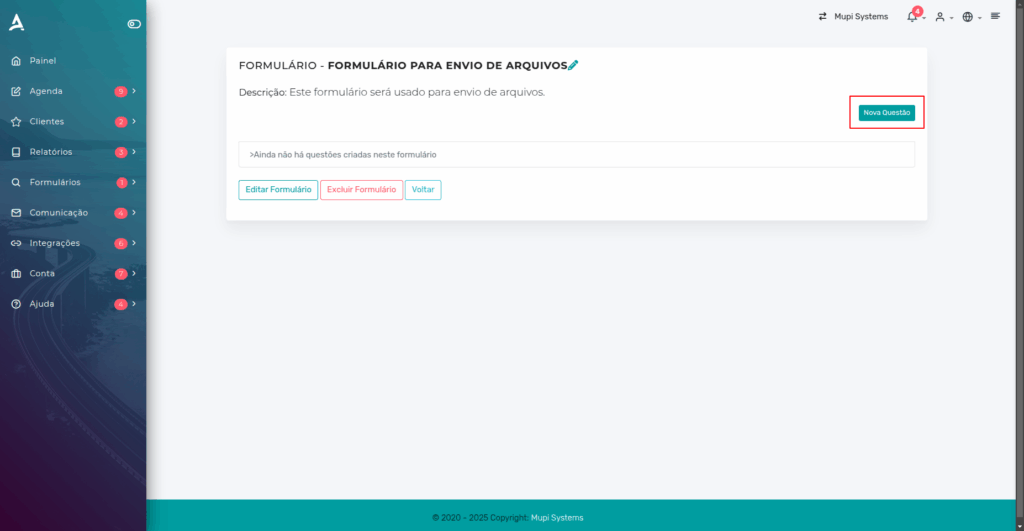
A continuación, completa los datos necesarios para configurar las preguntas.
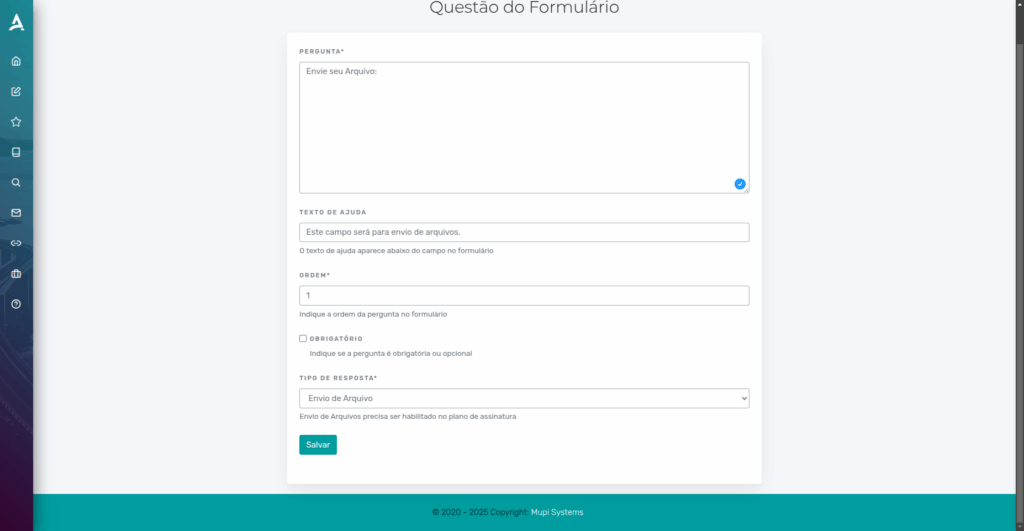
Pregunta: Inserta aquí el texto de la pregunta o la información que deseas que el cliente visualice al completar el formulario.
Texto de Ayuda: Agrega un texto explicativo u orientativo para ayudar al cliente a entender mejor lo que debe responder en este campo.
Orden: Define el orden en que esta pregunta será mostrada en relación con las demás en el formulario.
Tipo de Respuesta: Selecciona la opción “Envío de Archivo” para permitir que el cliente adjunte un documento o imagen en el momento del agendamiento.
¡Listo! Ahora solo haz clic en Guardar.
Conclusión
En resumen, en este tutorial aprendiste a activar y configurar la funcionalidad de Envío de Archivos en eAgenda, una herramienta que permite a tus clientes adjuntar documentos directamente en la plataforma, haciendo el proceso de atención más práctico, seguro y centralizado.
Viste cómo habilitar esta funcionalidad accediendo a la sección de Planes de la plataforma, contratando el recurso como una funcionalidad extra. A continuación, aprendiste a crear y configurar un formulario personalizado, definiendo nombre, tipo, descripción y agenda vinculada. Finalmente, se presentaron los pasos para agregar preguntas al formulario, utilizando el tipo de respuesta “Envío de Archivo”, permitiendo la recepción de documentos directamente en el agendamiento.
Esta funcionalidad es ideal para clínicas, consultorios y empresas que desean profesionalizar y automatizar sus atenciones, reduciendo el intercambio de correos electrónicos y mejorando la organización de la información.
Mupi Systems cuenta con diversas soluciones tecnológicas para todo tipo de negocios. Conoce nuestras plataformas que traen innovación al mercado.
Contáctanos o Conoce Más
📞 WhatsApp: [Haz clic aquí para enviarnos un mensaje] 🌐 Plataforma eAgenda: [Conoce la herramienta] 🏢 Nuestra Empresa: [Mupi Systems – Soluciones Innovadoras] 📧 Correo electrónico: [contato@mupisystems.com.br] 📚 Tutoriales y Documentación: [Accede a nuestras guías y tutoriales]